


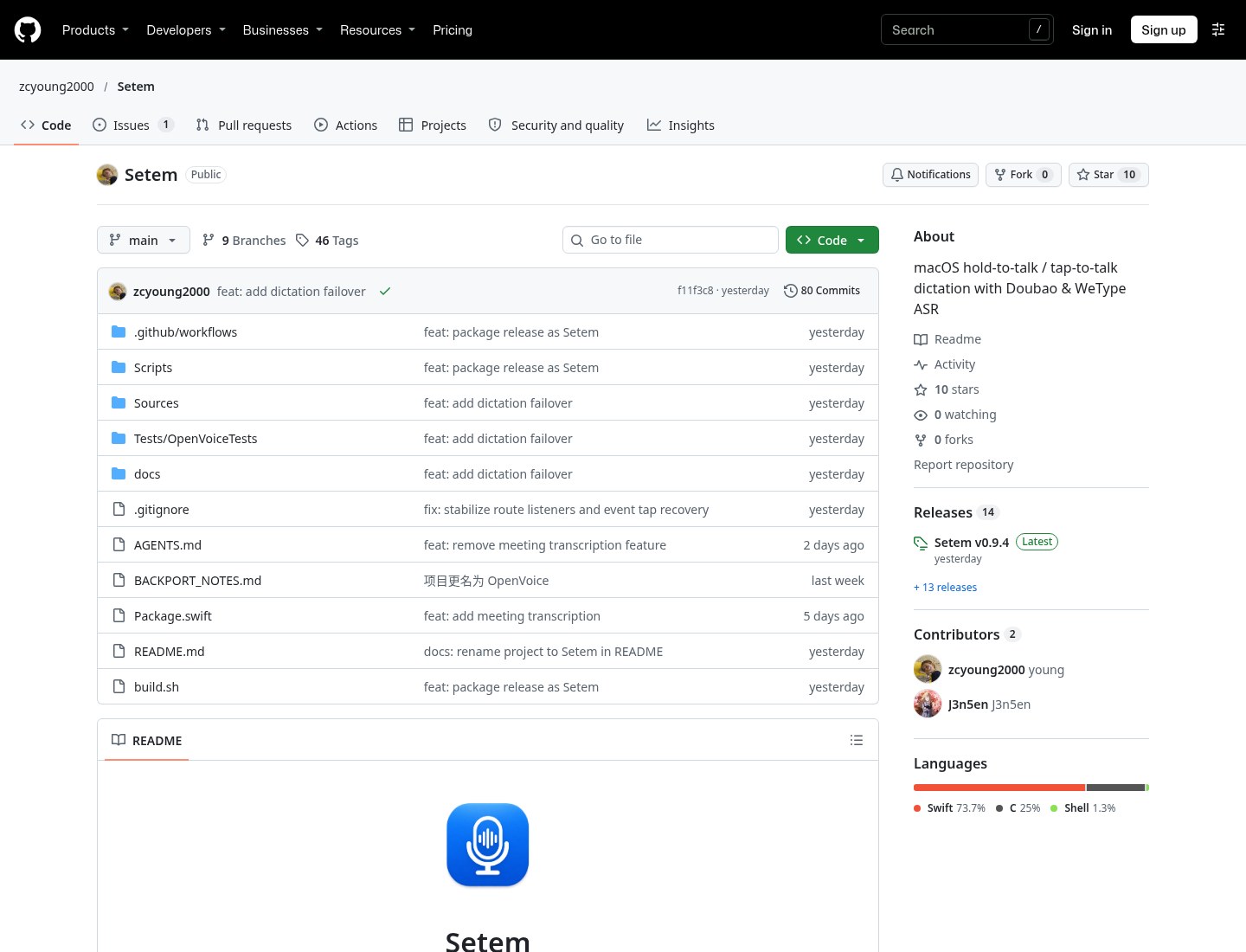
按快捷键说话,字出现在当前输入框——如果还想先在浮窗里看一遍,定稿后再一次性上屏,可以看 Setem(仓库 zcyoung2000/Setem,原名 OpenVoice)。这是一款 macOS 菜单栏语音输入:按住或点按说话,识别中的文字只在浮窗里预览,等完整定稿(以及渠道润色)完成后再一次性写入光标处。识别渠道包括豆包输入法、微信输入法(WeType)、千问输入法的云端识别,以及仅 Apple 芯片可用的本机离线模型。资料查阅于 2026-11-09(对照 README 与 GitHub Releases;约 10★、0 fork,Swift;仓库创建于 2026-11-03)。最新 Release 为 v0.9.4(GitHub 发布于 2026-11-07 16:40 UTC,即 2026-11-08 00:40 Asia/Shanghai),安装包 Setem-0.9.4.dmg(4,694,288 字节,约 4.5 MB)。
有两件必须先说清楚的事。第一,README 写明:本项目通过分析输入法客户端协议实现,仅供学习与个人使用,与字节跳动、腾讯无关;接口可能随时变更或失效;使用云端渠道时,语音会发送到对应厂商的服务器。第二,README 称项目使用 MIT 许可证,但查阅日仓库没有独立的 LICENSE 文件,GitHub 的 license 接口也返回 404——请不要把它理解成已经完成 SPDX 备案。发布包是 ad-hoc 签名、未经 Apple 公证。
一张表看清它是什么
| 项目 | 情况 |
|---|---|
| 产品名 / 仓库 | Setem(原 OpenVoice)/ zcyoung2000/Setem |
| 许可 | README 称 MIT;查阅日仓库未检出独立 LICENSE 文件,GitHub license API 为 404 |
| 版本 | GitHub 最新 v0.9.4(2026-11-07 16:40 UTC);资源文件 Setem-0.9.4.dmg(约 4.5 MB)。v0.9.3 起项目更名为 Setem,该版安装包仍叫 OpenVoice-0.9.3.dmg,到 v0.9.4 才改为 Setem-*.dmg |
| 平台 | macOS 15+;通用包,Apple 芯片与 Intel 均可运行。本机离线模型仅 Apple 芯片 |
| 语言 / 体积 | Swift 原生;查阅日 DMG 约 4.5 MB |
| 签名 | ad-hoc,未经 Apple 公证。打开 DMG 把 Setem 拖到「应用程序」后,首次运行前需在终端执行 xattr -dr com.apple.quarantine /Applications/Setem.app |
| 数据路径 | 当前发布包只是更名为 Setem,本地存储仍兼容 OpenVoice:~/Library/Application Support/OpenVoice/(本地模型在其下 offline/) |
| 星数 | 查阅日约 10★、0 fork |
它具体能干什么
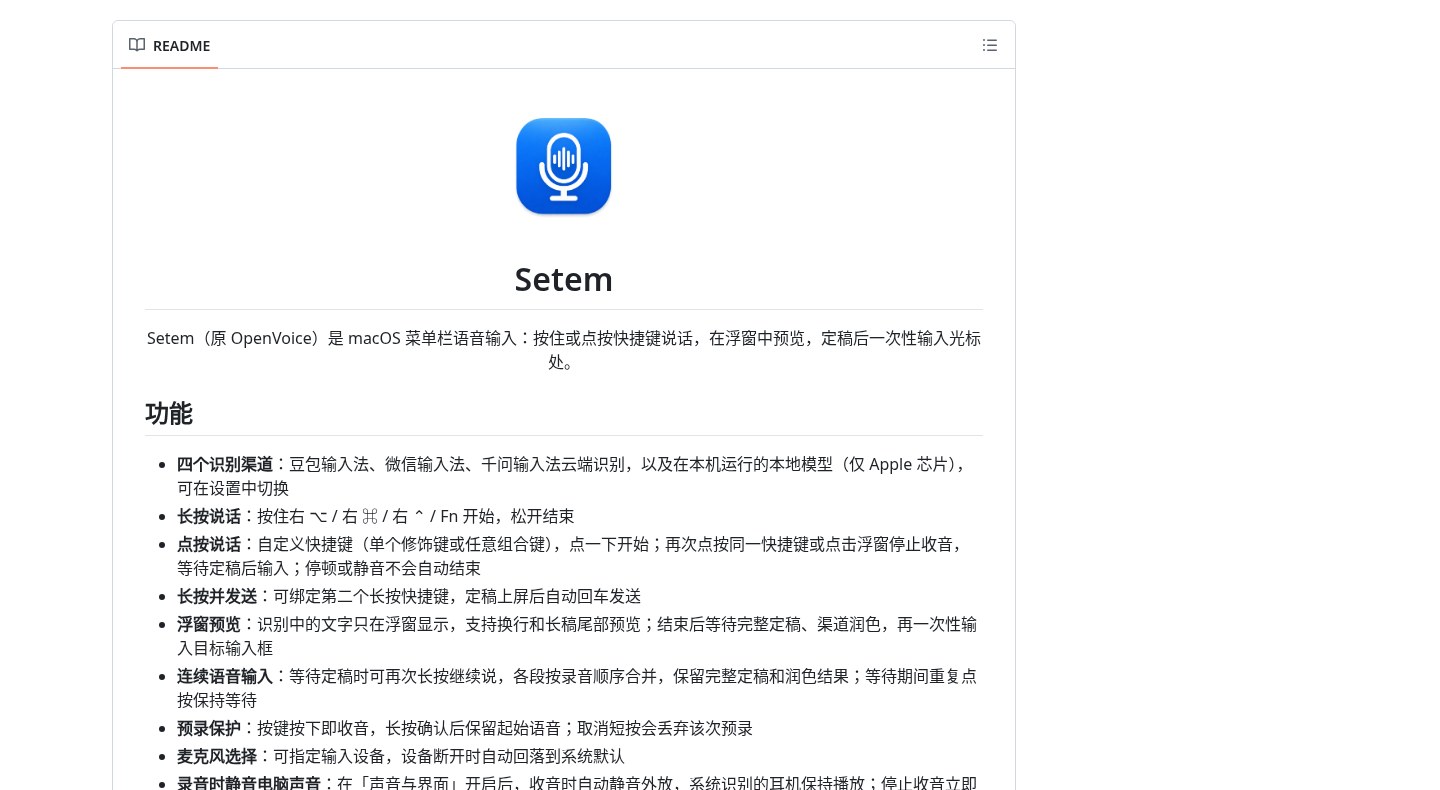
- 四种识别渠道:豆包输入法、微信输入法、千问输入法走云端;本地模型在本机运行(仅 Apple 芯片)。可在设置里切换,也可以录音一次,比较各渠道的识别结果和耗时。
- 长按、点按、长按并发送:默认长按是右 ⌥,点按是右 ⌘,长按并发送是右 ⌃(定稿上屏后自动回车)。点按说话时,停顿或静音不会自动结束,需再次点按同一快捷键或点击浮窗停止收音。单个修饰键可同时作为长按和点按:快速点一下为点按,按住超过 0.3 秒为长按。
- 浮窗预览后再上屏:识别中的文字只在浮窗显示,支持换行和长稿尾部预览;结束后等待完整定稿和渠道润色,再一次性输入目标输入框。等待定稿时可以再次长按继续说,各段按录音顺序合并。
- 录音时静音电脑声音:在「声音与界面」里开启后,收音时自动静音外放,系统识别的耳机保持播放;停止收音立即恢复。默认关闭,下次录音才生效。这和本批介绍的 Autopause 不是同一件事:Setem 是自己开始收音时去静音外放;Autopause 不录音、也不做识别,只是检测到「有麦克风被占用」就暂停或静音正在放的音乐。
- 本地模型:首次选择该渠道时会询问是否下载引擎库(约 8 MB,来自上游 offline-libs)和模型(约 177 MB,来自字节 CDN),保存在
~/Library/Application Support/OpenVoice/offline/。之后断网也能用;识别时会在后台进程占用约 1 GB 内存,空闲 5 分钟后自动释放,也可在设置里删除。 - 怎么装、要哪些权限:从 Releases 下载
Setem-x.y.z.dmg,拖到「应用程序」后先执行上面的xattr命令。启动后出现在菜单栏(麦克风图标);按提示授予辅助功能(监听快捷键、上屏)和麦克风权限。图标被刘海或菜单栏管理工具挡住时,再次打开 Setem.app 即可弹出设置。
和站内几篇怎么选
| 你更在意… | 更合适的去向 |
|---|---|
| 完全离线的开源语音转文字,Windows / macOS / Linux 都能用,说完直接贴进输入框 | Handy |
| 在任意 Mac 输入框里改写、翻译、整理口述(不是按住说话上屏) | Inklet |
| Windows 上要语音持续对话,还带 Live2D、能后台处理文件 | 聆泊 Lingbo Desk |
| 听写时只想让背景音乐自动静音或暂停,不做识别 | Autopause |
| Mac 菜单栏按住/点按说话,先浮窗预览再上屏;可接豆包 / 微信 / 千问,或本机模型 | Setem |
一句话:Handy 走的是本机 Whisper / Parakeet,音频不离开电脑;Inklet 是写作助手,听写只是其中一项;Lingbo Desk 是 Windows 上的语音 Agent。Setem 更接近「豆包 / 微信输入法那种按住说话」的手感,但云端渠道依赖未公开的客户端协议,稳定性和隐私边界都和完全离线的 Handy 不一样。
边界清单(先看再装)
- 适合:已经在用 macOS 15+,希望用豆包 / 微信 / 千问那套听写习惯,或在 Apple 芯片上用本地模型,并且想先看浮窗再一次性上屏的人。
- 注意:云端渠道把语音发到对应厂商服务器,接口可能随时失效,README 限定为学习与个人使用;安装包未经公证,第一次打开必须自己解除隔离;许可声明写在 README 里,仓库没有单独的 LICENSE 文件;查阅日只有约 10 颗星,项目从 OpenVoice 更名不久。我们没有在本机实际安装运行过这个 App,上文以 README 和 Release 说明为准。
- 不适合:坚持完全离线、并且需要 Windows 或 Linux(去 Handy);只想在输入框里改写和翻译(去 Inklet);只想让音乐在听写时自动停、自己并不需要 Setem 来识别(去 Autopause)。
小结
Setem 把「按住或点按说话 → 浮窗预览 → 定稿后一次性上屏」收进 macOS 菜单栏,Swift 原生,安装包很小,也提供了本机离线模型这条路。它非常新,签名是 ad-hoc,云端渠道还依赖可能失效的非公开协议——请先读完仓库里的声明,再决定要不要装。若你更在意音频完全不离开这台电脑,优先看 Handy;若听写时只是被音乐打扰,可以另外看 Autopause。


