


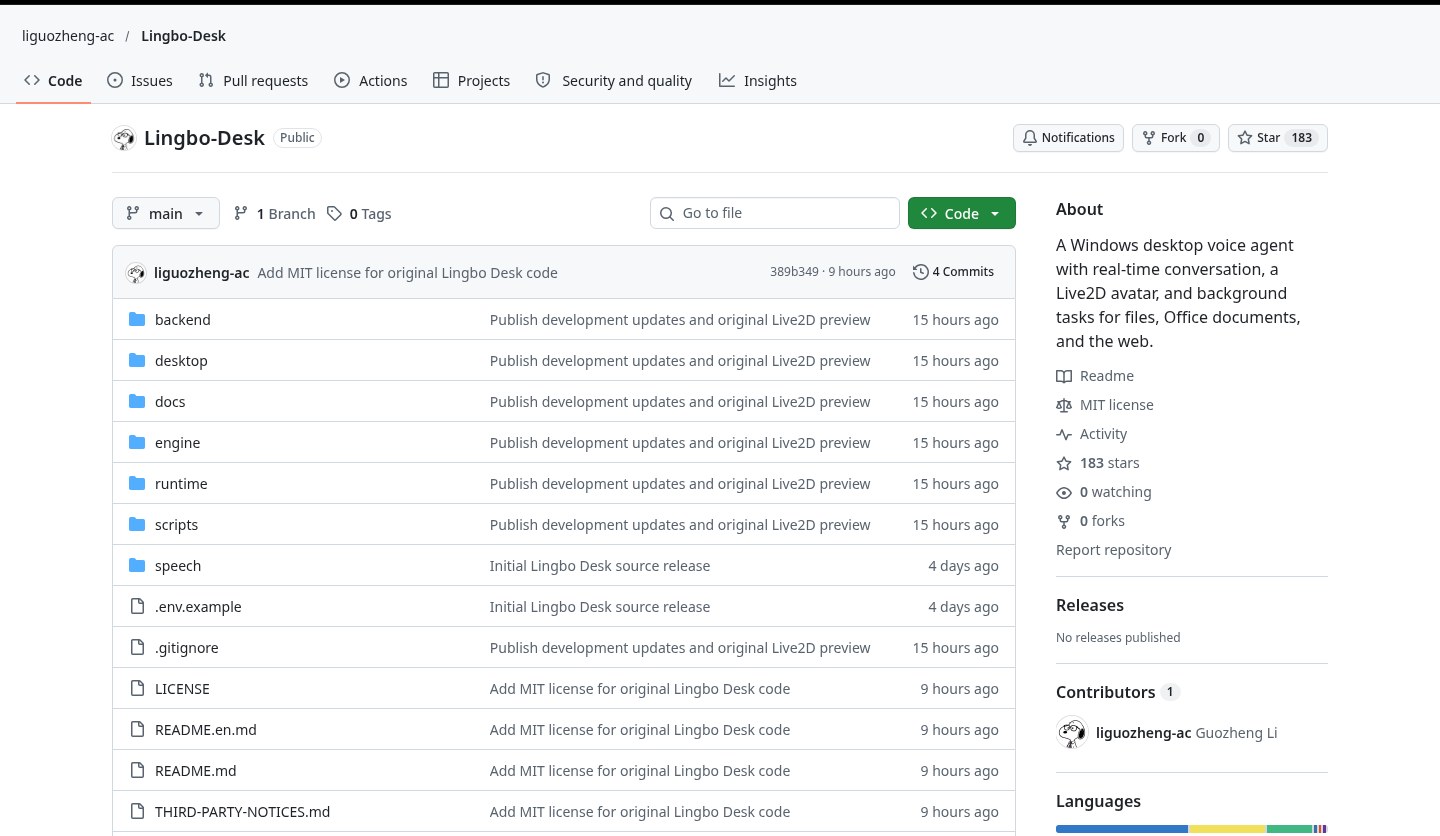
想在 Windows 桌面上用语音持续对话,顺手让助手在后台处理文件、Office 文档或网页任务?聆泊 · Lingbo Desk(liguozheng-ac/Lingbo-Desk)是一个 Windows 桌面语音 Agent:支持持续交流、Live2D 形象展示,以及聊天期间执行文件、Office 和浏览器任务;中、日、英语音识别与合成;模型可走 DeepSeek 云端或本机 Ollama。资料查阅于 2026-11-08(对照 README、环境与启动 与 Windows 便携测试包说明;约 183★、0 fork,原创代码 MIT,TypeScript;仓库创建于 2026-11-03)。
先看两件容易误解的事。查阅日 GitHub Releases 为空,没有可直接点击下载的安装包;README 写日常安装版基线是 0.3.0,便携候选是 0.3.4-test,但测试包文档写明「不安装、不替换正式版、不发布 GitHub」——本站未找到公开下载地址,需要按文档从源码搭建,或向作者确认测试包来源,请勿把下文的包名理解成现成下载链接。另外,仓库展示的原创 Live2D 角色 B 仍处于编辑器验证阶段(外观组装、独立眨眼和基础嘴型绑定已完成,预览图来自 t008 模型的原生导出),不要把它写成已经能商用的成品数字人。

一张表看清它是什么
| 项目 | 情况 |
|---|---|
| 产品名 / 仓库 | 聆泊 · Lingbo Desk / liguozheng-ac/Lingbo-Desk |
| 许可 | 原创且由项目权利人有权授权的代码为 MIT;第三方代码、字体、图标、模型与 SDK 走各自条款 |
| 星标 | 查阅日约 183★、0 fork |
| 版本与安装 | README:日常安装版基线 0.3.0,便携候选 0.3.4-test。查阅日 Releases 为空;测试包需按文档在本机执行 pnpm run package:desktop 等步骤装配(文档中的产物名是 Lingbo-Desk-0.3.4-test-win-x64.zip),未在 GitHub 发布 |
| 平台 | Windows x64;文件与浏览器工作需要本机 Edge |
| 环境 | 文档要求 Node.js 24、pnpm 11、Python 3.12 |
| 模型 / 语音 | DeepSeek 云端或本机 Ollama;语音文档写的是阿里云 ASR、豆包 TTS(也可只验证 Ollama,但语音仍要单独配 ASR/TTS) |
| Live2D | 角色 B 仍在编辑器验证;源码仓库不包含 Cubism SDK 二进制和角色模型包,需自行取得许可后导入 |
| 默认地址 | 开发/正式后端默认 http://127.0.0.1:3850。测试版默认数据目录 %LOCALAPPDATA%/LingboDesk-Test,端口 39850 / 39851,与正式版隔离 |
它具体能干什么
- 持续语音对话:中、日、英语音识别与合成,持续监听、自然插话,并能停止旧播报。
- Live2D 形象:基础动作与语音口型联动。预览图是原创角色 B,当前还在编辑器里验证,不是已经交付的成品形象。
- 后台工作任务:进度查询、暂停、修改、取消,以及检查后恢复。文件与 Office 文档处理、独立浏览器会话。对话和后台工作分开调度,任务跑着时仍能继续聊。
- 记忆与技能:长期记忆需要明确保存,README 写明尚未做自动提炼与向量检索。支持 Skills 导入与版本管理。
- 密钥怎么存:Windows 上可在工作台「首次使用与服务配置」里填写 DeepSeek、阿里云 ASR 与豆包 TTS 密钥,加密保存到个人数据目录的
.local/services.dpapi(Windows CurrentUser DPAPI),界面不回显。只使用 Ollama 时不必填 DeepSeek 密钥,但语音仍要配 ASR/TTS。旧的.env仍兼容,不会自动迁移删除。 - 从源码怎么跑:按 setup.md 安装三处 pnpm 依赖、创建 Python 虚拟环境、复制
.env.example为.env后执行pnpm start。桌面构建还要自己从官方渠道取得 Cubism SDK、阅读并接受条款,设置LIVE2D_CORE_PATH指向本机live2dcubismcore.min.js,再按文档准备和构建桌面端。不导入模型时可以验证源码构建,但内置角色预设的资源不可用。
和站内几篇怎么选
| 你更在意… | 更合适的去向 |
|---|---|
| 选一个文件夹,用大白话处理办公文件 | PawWork |
| 桌面办公 AI,一句话读文件、跑命令、写文档 | Abu 阿布 |
| 本地优先、多模型切换,还能接微信 / 飞书 | AnyModelBot |
| 完全离线的语音转文字,说完贴进输入框 | Handy |
| 浏览器里练口语 / 模拟面试 | Moss-Live |
| 桌面语音对话 + Live2D + 后台文件 / Office / 网页任务 | 聆泊 · Lingbo Desk |
一句话:PawWork / 阿布 / AnyModelBot 都是桌面办公 Agent,但主路径是打字和选工作区;Handy 只做离线听写;Moss-Live 在浏览器里练口语。聆泊想做的是「对着桌面形象说话,同时后台干活」,代价是环境、凭据和 Live2D 素材都要自己准备。
边界清单(先看再动手)
- 适合:能自己在 Windows x64 上搭 Node.js 24 / pnpm 11 / Python 3.12,已经有 DeepSeek 或 Ollama,以及文档中的 ASR/TTS 凭据,想试用桌面语音 Agent 的人。
- 注意:查阅日没有官方 Releases 安装包;测试包不在 GitHub 上公开发布。Live2D 角色 B 尚未完成。独立工作进程不是操作系统沙箱,Skills 脚本具有当前用户权限。本地模型也不会让云端语音自动变成离线。复杂 Office 文档、长时间运行、睡眠唤醒和跨设备部署,文档写明仍需继续验证。
- 不适合:想要一键安装、不想自己配环境和密钥的人;把预览图当成成品数字人来用的人;只需要离线听写(去 Handy)、只想练口语(去 Moss-Live),或只想选文件夹处理办公文件(去 PawWork / 阿布)。
小结
聆泊把持续语音、Live2D 形象和后台文件 / Office / 网页任务放在同一个 Windows 桌面 Agent 里,查阅日约 183 星,原创代码 MIT。它不是「下载 exe 就能聊」的成品:Releases 还是空的,环境门槛高,角色 B 也仍在编辑器验证。若你已经在看 PawWork 或 Abu 阿布 做桌面办公自动化,它提供的是另一条更重、也更语音化的路径——请先读仓库的 setup 与测试包说明,再决定要不要自己搭。


