


想在 Mac 上用某个只有安卓版的 App,过去基本只有两条路:装一个安卓模拟器,在一个“手机窗口”里套着用;或者拿出手机,用 FreeControl 2 这类 scrcpy 投屏工具把手机画面投到电脑上。
10 月 19 日开源的 Mac.apk 走了第三条路:双击一个 .apk,它就变成一个真正的 Mac 应用,出现在「应用程序」文件夹和程序坞里,有自己的窗口,⌘Tab 能切过去。随后上了 Hacker News 首页。下面用问答的方式把它讲清楚。资料来自 GitHub 仓库、Wiki 和 Release 说明,查阅于 2026 年 10 月 20 日;我们手上没有满足条件的 Mac,以下不是实测。
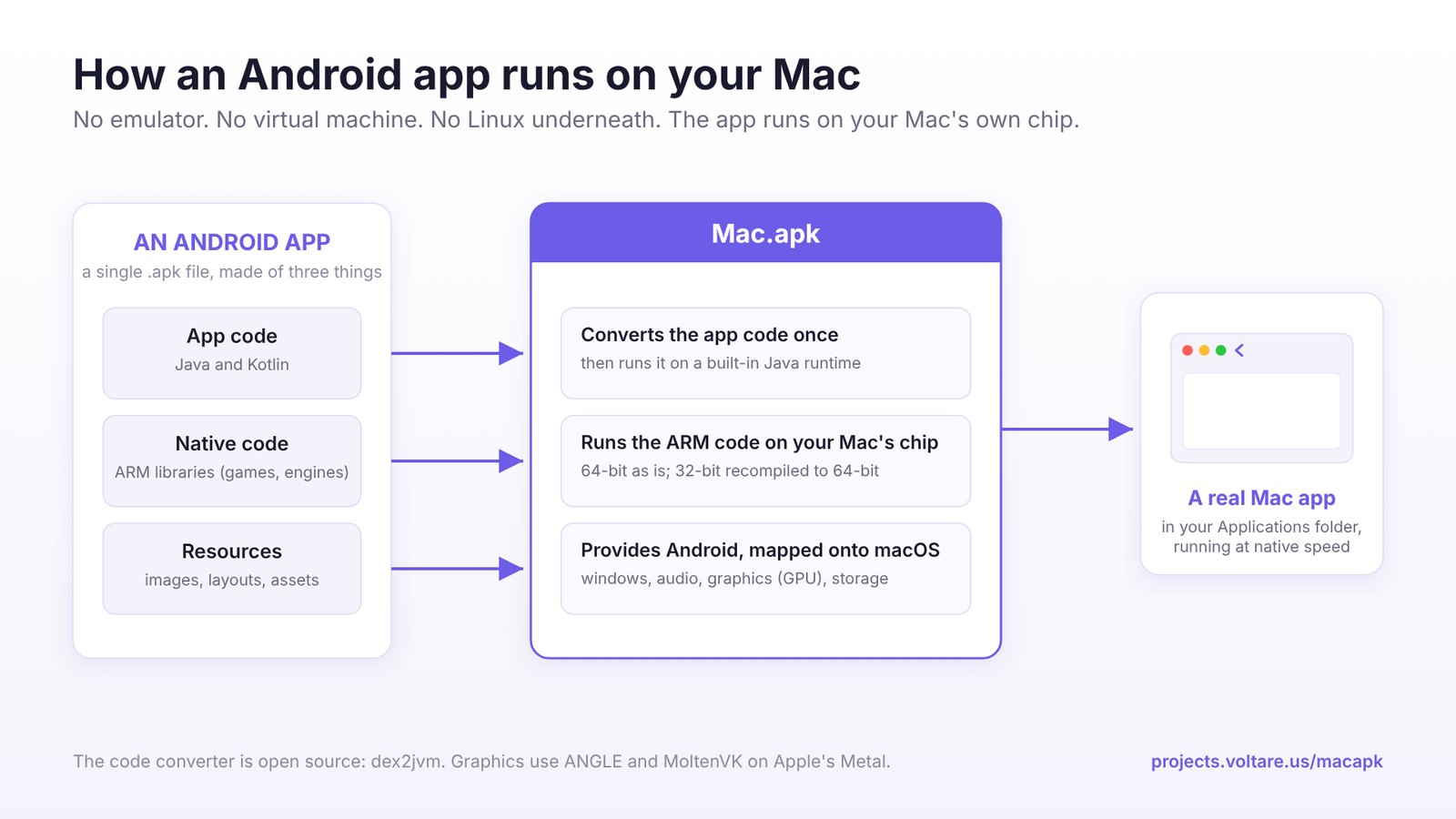
它到底是模拟器还是虚拟机?
都不是。作者把它定位成「兼容层」,和 Windows 上的 Wine、Steam 的 Proton 是一个思路:不在后台启动一整个安卓系统,而是在 macOS 上直接实现安卓应用需要的那套环境。具体做法分三块:
- Java / Kotlin 代码:第一次运行时把安卓的 DEX 字节码转换成标准 Java 字节码并缓存,跑在 Mac.apk 自带的 OpenJDK 运行时上。这个转换器 dex2jvm 也单独开源了。
- 原生代码(游戏几乎都有):64 位 ARM 代码直接在 M 芯片上跑,不用翻译;32 位 ARM 代码会先一次性重编译成 64 位。
- 画面:OpenGL ES 走 ANGLE、Vulkan 走 MoltenVK,最终都落到苹果的 Metal 上,由 GPU 直接画。
所以它的优点是启动快、不占一大块内存跑虚拟机、窗口能像 Mac 应用一样缩放;代价是兼容性要靠作者一点点补——它自己实现的“安卓”有缺口,App 就会出问题。
我的 Mac 能用吗?
| 条件 | 要求 |
|---|---|
| 系统 | macOS 26.4(Tahoe)或更新,这是硬门槛;macOS 27 从 v1.0.1702 起支持 |
| 芯片 | 任意 Apple 芯片(M 系列)。Intel Mac 不支持,作者明确说以后也不会支持 |
| 磁盘 | 本体加运行时约 280 MB;每装一个 App,占用大约是 APK 大小的 1.5~3 倍 |
为什么卡死在 26.4?作者解释,运行安卓原生代码需要苹果在 macOS 26.4 才加入的一项系统能力,低版本上 App 不会干脆地报错,而是偶尔崩溃、损坏自己的数据,所以它启动时检测,没有就拒绝运行原生代码。
怎么装?
- 到 GitHub Releases 下载
macapk.dmg(最新 v1.0.2237,10 月 19 日发布,约 104 MB),把 Mac.apk 拖进「应用程序」。它有苹果开发者签名并经过公证,直接双击就能打开,不用右键或去隐私设置里放行。 - 打开后点左上角「Runtime:」旁边的 Install,装一次运行时,几秒钟,不要密码。
- 打开右上角齿轮「设置」,在 File types 一栏点 Make Default,让
.apk以及.apkm、.xapk、.apks、.apkx这几种拆分包格式都用它打开。 - 之后双击任意 APK,或者拖到 Mac.apk 窗口上,确认后就装好了。
第一次打开某个 App 会很慢,大应用可能要一分钟,因为它在转换代码;之后就快了。每次升级 Mac.apk 本体后,App 第一次启动也会再慢一次。Mac.apk 不会自动更新(新版只会提示),升级就是下载新 dmg 覆盖旧的,已装的 App 和存档不受影响。
去哪儿下 App?能用 Google Play 吗?
不能直接用 Google Play,但两个第三方商店能装能用:
- F-Droid:开源应用商店,装上 F-Droid 的 APK 就能在里面下载、更新。
- Aurora Store:Google Play 目录的开源客户端,能下到 Play 上的大部分应用。要先做一步设置:「More → Spoof manager → Device」选 Pixel Tablet,重启 Aurora 后重新登录一次,否则 Google 不给它下载。作者特别强调只用 Pixel Tablet 这个配置,因为它的芯片类型和 Mac.apk 匹配,也是他们测试用的。
商店每次安装或卸载 App,macOS 都会要你按 Touch ID 或输入密码,这一步关不掉——作者的理由是不能让任何安卓应用自己往你的 Mac 上装软件。
哪些 App 能跑?
作者手工测了 65 款(截至 10 月 19 日):51 款能正常用,10 款部分可用,4 款还不行。挑几类有代表性的:
| 类别 | 能用 ✅ | 部分可用 ⚠️ / 不行 ❌ |
|---|---|---|
| 游戏 | 我的世界(Minecraft,联机可用)、地铁跑酷、天天过马路(Crossy Road)、Among Us、狂野飙车(Asphalt Legends)、糖果粉碎传奇、水果忍者 | Geometry Dash Meltdown ⚠️(全屏广告后游戏会坏);登山赛车 1.71.1 ❌(1.68.1 可以) |
| 通讯 | Telegram、Signal | — |
| 工具 / 内容 | VLC(要给“所有文件访问”权限)、维基百科、F-Droid、Aurora Store、Organic Maps、AntennaPod | Instagram ⚠️(布局怪、视频卡、没声音)、Reddit ⚠️(不能用 Google 登录)、Duolingo ⚠️(不能注册或登录)、Mastodon ⚠️(只显示一条帖子)、Thunderbird ⚠️(Thunderbird 账号登录失败)、AnkiDroid ⚠️ |
| 跑不了 | — | Fortnite(卡在 Epic 反作弊,作者表示不会去绕) |
国内常用的微信、支付宝、抖音、淘宝、各家银行 App,不在测试清单里,能不能跑目前没有任何官方说法。 我们的判断是别抱太大期望:这些 App 普遍有加固、设备环境检测和风控,而 Mac.apk 坚持如实告诉 App「我是 Mac.apk 设备」,不伪装成认证过的安卓手机,也不提供 Play Integrity 这类硬件级完整性证明。依赖这类校验的银行、支付、部分游戏,大概率过不去。更稳妥的用法是拿它跑游戏、开源工具和海外应用。
键盘鼠标和手柄怎么操作?
- 点击就是触摸,按住拖动就是滑动;触控板双指能捏合缩放。
- 文本框里 ⌘C / ⌘V / ⌘A 照常用;Esc 或 ⌘[ 相当于安卓的返回键;窗口红绿灯旁边也有一个返回按钮,⌘R 旋转窗口。
- 每个 App 的菜单栏都有「Controls」菜单,可选:方向键当手柄十字键(Among Us 要开这个才能用键盘走)、方向键模拟倾斜手机(神庙逃亡 2、狂野飙车用)、空格键点击屏幕中央(一键游戏)、按键映射方案。
- Xbox、PlayStation 等 macOS 认得的手柄可以直接用,震动暂不支持。
安全吗?会不会读我的文件?
这是最需要注意的地方,项目自己也写得很直白:
- 它不是沙盒。 安卓 App 在 Mac.apk 里就是一个普通的 Mac 程序,拥有你这个 macOS 用户的权限。安卓的权限规则只管得住 App 的 Java 代码,带原生代码的 App 可以不打招呼就读共享文件夹。
- App 里的「图片 / 影片 / 音乐 / 下载 / 文档」就是你 Mac 上真实的
~/Pictures、~/Movies、~/Music、~/Downloads、~/Documents,所有 App 共用。好在 macOS 自己的隐私弹窗还在:读「文稿」「下载」「桌面」和照片图库前,系统会单独问你一次;照片图库是只读的,App 改不了也删不了。 - 结论:只装你信得过来源的 APK,就像对待任何从网上下载的 Mac 程序一样。来路不明的“破解版”“修改版”APK 别往上装。
另外它不破解、不绕过任何东西:Google Play 的授权校验用你自己的 Google 账号向 Google 服务器验证,没买的付费 App 照样过不了;应用内购买(Play Billing)完全不支持,什么都买不了;App 里的广告也不会被伪造。
卸载 App 有什么坑?
千万别直接把装好的安卓 App 拖进废纸篓。 每个 App 的存档就放在它自己的 .app 包里,拖进废纸篓等于连存档一起删,而且没有任何提示。正确做法是在 Mac.apk 窗口里右键 App →「Uninstall」:它会告诉你存档有多大,先把存档放到一边再删 App,以后重装同一版本还能找回来(存档按版本保存,换了版本会从头开始)。
想更新某个 App:从商店装的就在商店里更新;自己装的 APK,右键「Get Info… → Update from APK…」选新版 APK。
免费吗?和模拟器怎么选?
官方签名版免费下载,没有广告和内购;源码用 AGPL-3.0 协议开源,公司想闭源集成可以买商业授权。项目仍是 Alpha 阶段,作者自己也说有的 App 跑得很好,有的只能部分运行,有的跑不起来。
怎么选,我们的建议:
- 用 M 芯片 Mac、系统已经升到 26.4 以上,想玩几款安卓游戏或用几个海外安卓工具:值得一试,体验应该比开一个模拟器窗口更像原生应用。
- 要用国内社交、支付、银行类 App:继续用手机,或者用 FreeControl 2 把手机投屏到电脑上操作,最稳。
- 做安卓开发调试:用 Android Studio 自带的官方模拟器,它跑的是完整的安卓系统,行为最接近真机。
- Intel Mac 或系统低于 26.4:用不了,不用折腾。
如果你想让 AI 编程助手去操控安卓模拟器或真机做自动化测试,那是另一类工具,可以看 Mobile MCP。常接外接屏的 Mac 用户,也可以顺手看看 LayoutKeeper,拔插屏幕后窗口自动归位。
项目信息
- 最新版本:v1.0.2237 alpha(2026 年 10 月 19 日),当天正式开源
- 系统:macOS 26.4 及以上,仅 Apple 芯片
- 授权:AGPL-3.0(另有商业授权),官方签名并经苹果公证,免费
- 兼容性:手工测试 65 款,51 款可用、10 款部分可用、4 款不行(2026-10-19)
- 仓库与下载:kksimp/Mac.apk|Releases 下载页|兼容性列表|Wiki


