


想在电脑上看手机屏幕、用鼠标键盘操作安卓手机,很多人都知道 scrcpy。它好用,但全是命令行参数,我每次都要翻文档查。FreeControl 2 就是给 scrcpy 套了一个图形界面,常用参数点一点就行,还能同时管多台手机。
资料来自 GitHub 仓库 README 和 Releases 页面,于 2026 年 10 月 13 日查阅。
FreeControl 2 是什么
FreeControl 2 是作者 pdone 开源的安卓投屏控制工具,MIT 协议,是他早年 FreeControl 的重做版。用 Tauri 2(Rust)加 Svelte 写的,所以体积很小。
README 里说得很老实:投屏和控制全部由 scrcpy 完成,它只是 scrcpy 的图形外壳。写这篇时最新版是 2026 年 10 月 10 日发布的 v1.0.0,仓库星数还不多,是个很新的项目。
它能做什么
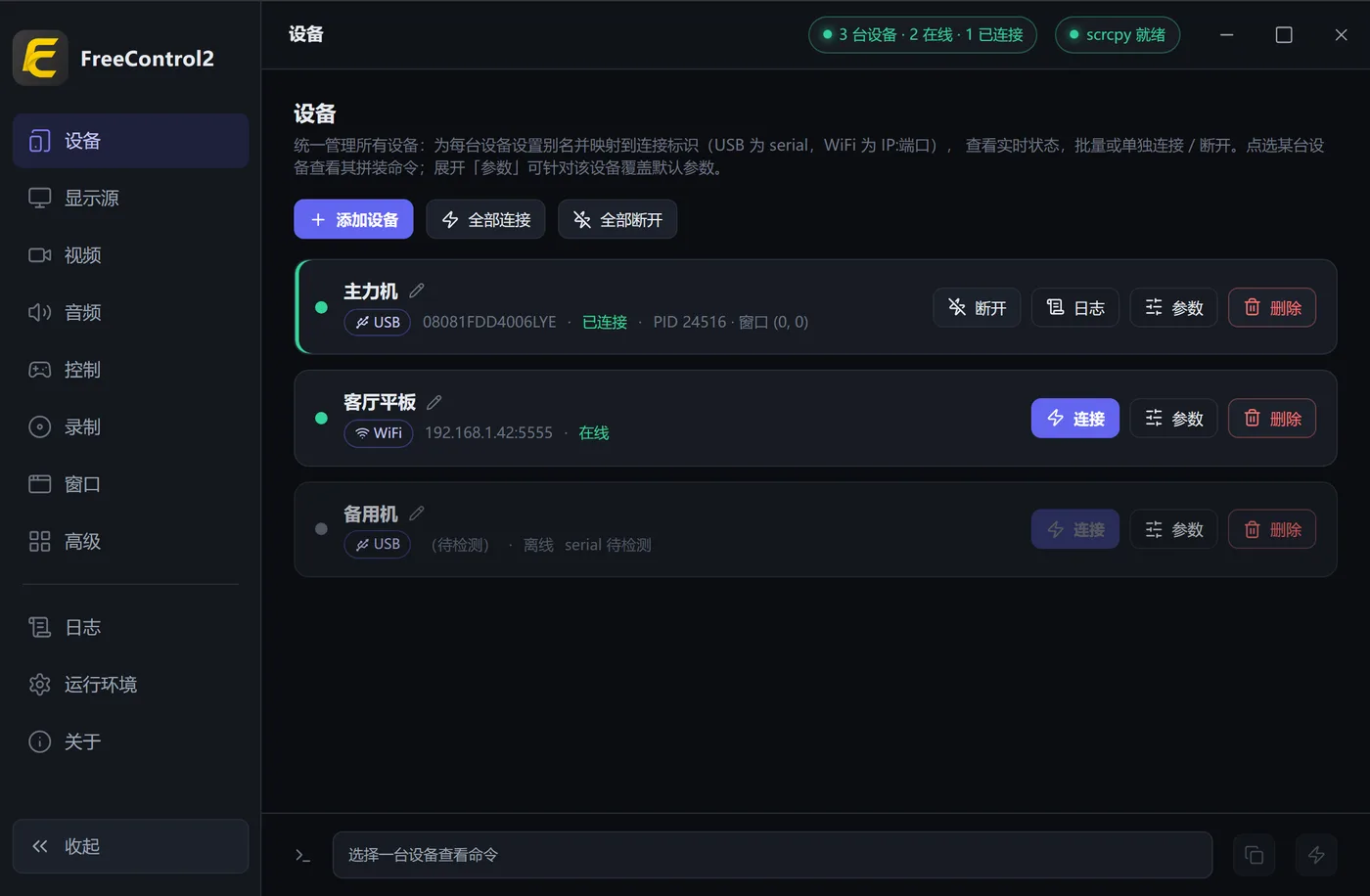
- 设备清单:每台设备起个别名,对应 USB 序列号或
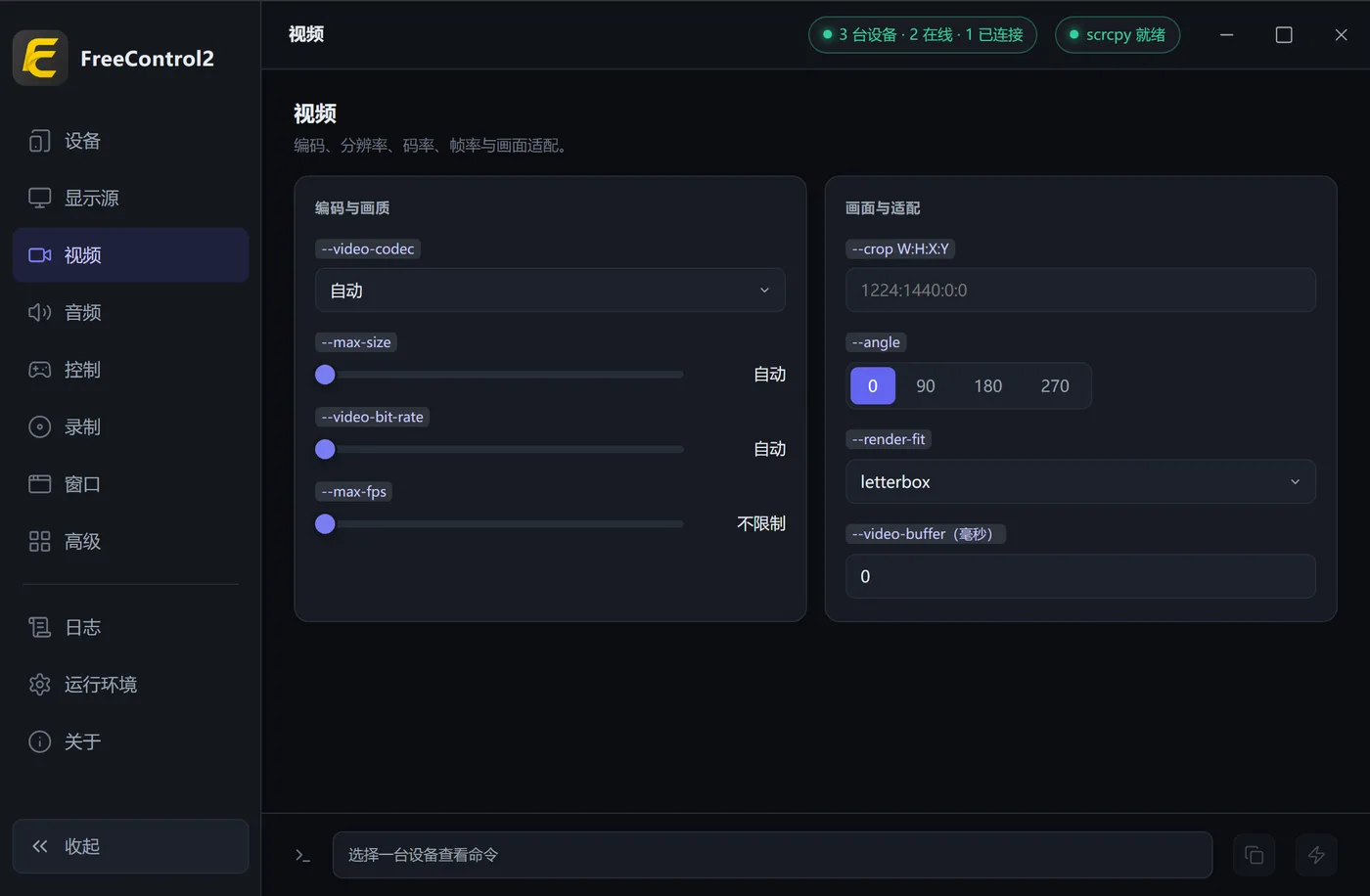
IP:端口,在线状态实时显示。 - 参数面板:六组常用 scrcpy 选项做成了控件,另有自定义参数框。
- 单台设备单独设参数:比如给平板和手机各配一套分辨率、码率。
- 多台同时投屏:可以一键连接全部设备。
- 命令预览:界面底部会显示这次实际执行的完整命令,可以一键复制。这一点我很喜欢,想学 scrcpy 命令的人也能顺便学。
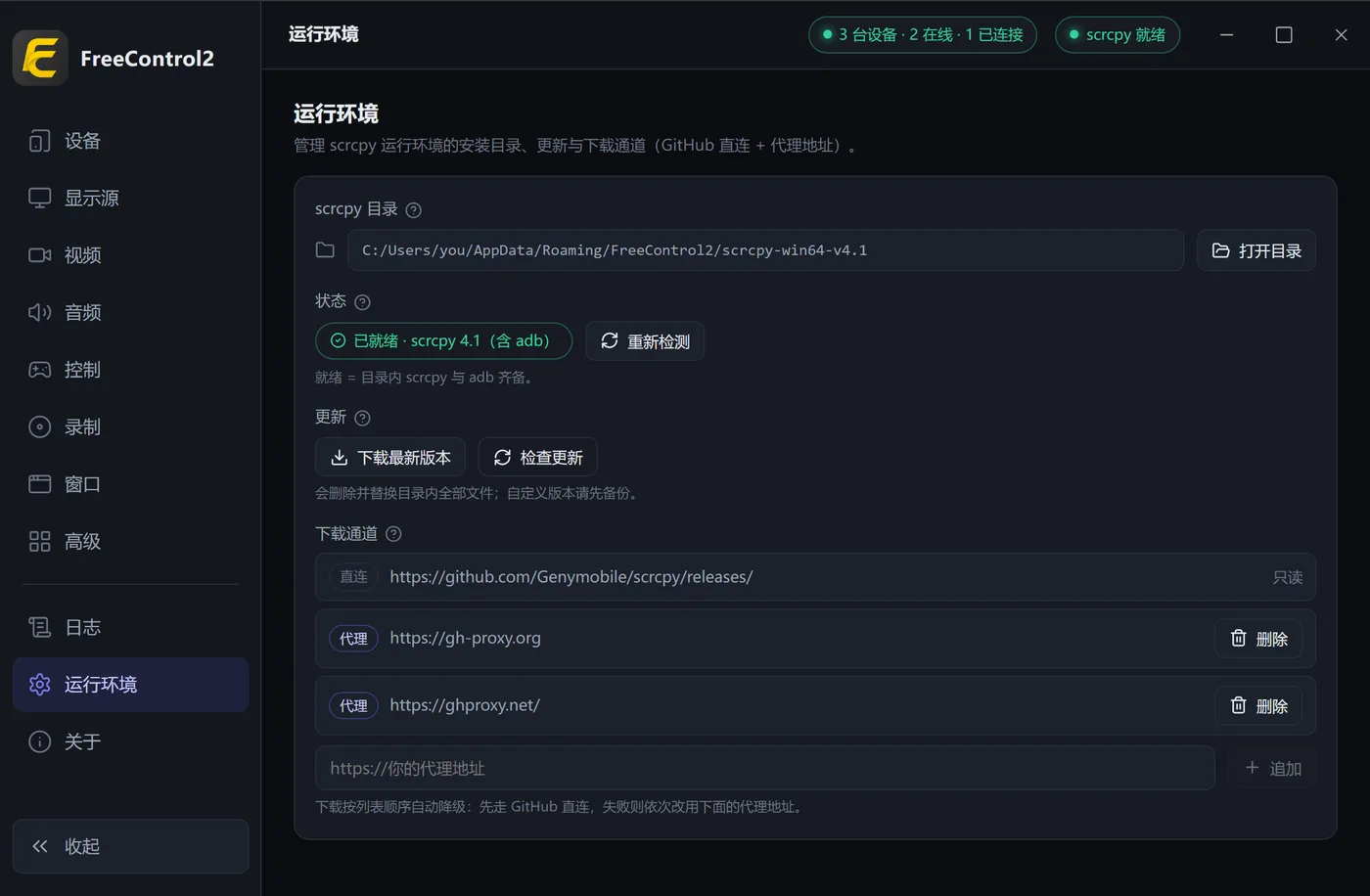
- 运行环境自动下载:scrcpy 和 adb 不打包在程序里,首次使用时去“运行环境”页下载,会按官方校验值核对。直连不通会自动换内置代理,也能填自己的代理。
- 日志:每次会话的输出都会保存,可选保留 7 天、30 天或永久。
安装
系统要求:Windows 10 / 11(x64,ARM 版 Windows 走 x64 仿真),需要系统自带的 WebView2;Linux 提供 AppImage 和 deb。手机需要开启 USB 调试。
从 GitHub Releases 下载即可。v1.0.0 的 Windows 版是一个约 6.5 MB 的免安装 exe,放到任意目录双击就能用;Linux 的 deb 约 3.1 MB,AppImage 约 83 MB。
使用
- 首次打开,到“运行环境”页把 scrcpy 和 adb 下载好。
- 在“设备”页新增设备:USB 连接填
adb devices列出的序列号,无线连接填IP:端口。 - 在设备卡上点“连接”,手机画面就出来了。
- 之后在参数页调默认参数,或者给某台设备单独开一套。
手机上找不到开发者选项的话,到“设置 → 关于手机”里连点“版本号” 7 次。无线连接第一次需要先用数据线执行 adb tcpip 5555,Android 11 以上也可以用“无线调试”的配对码。
优点
- 体积小,Windows 版免安装,不用装一堆东西。
- 多设备管理做得清楚,适合手里有好几台测试机的人。
- 命令预览很透明,你知道它到底在干什么。
- 下载 scrcpy 有代理回退,对国内网络比较友好。
不足
- 本质还是 scrcpy,scrcpy 做不到的它也做不到。
- 目前只有 Windows 和 Linux,没有 Mac 版。
- 项目刚到 1.0,用的人还少,碰到问题可能得自己去提 issue。
- 开 USB 调试、装驱动这一步,对新手还是有点门槛。
适合谁
需要在电脑上操作安卓手机的人:做演示、录教程、多台手机测试、或者只是想在电脑上回消息。会用 scrcpy 命令行的老用户也可以试试,至少不用再记参数了。


