


白天在公司接一块戴尔,晚上回家接一块 LG。每次拔掉线,macOS 就把所有窗口挤回笔记本屏幕;第二天插上,又得一个桌面一个桌面地把终端、浏览器、聊天窗口拖回原位。用 Mac 接外接屏的人,大多被这件事烦过。
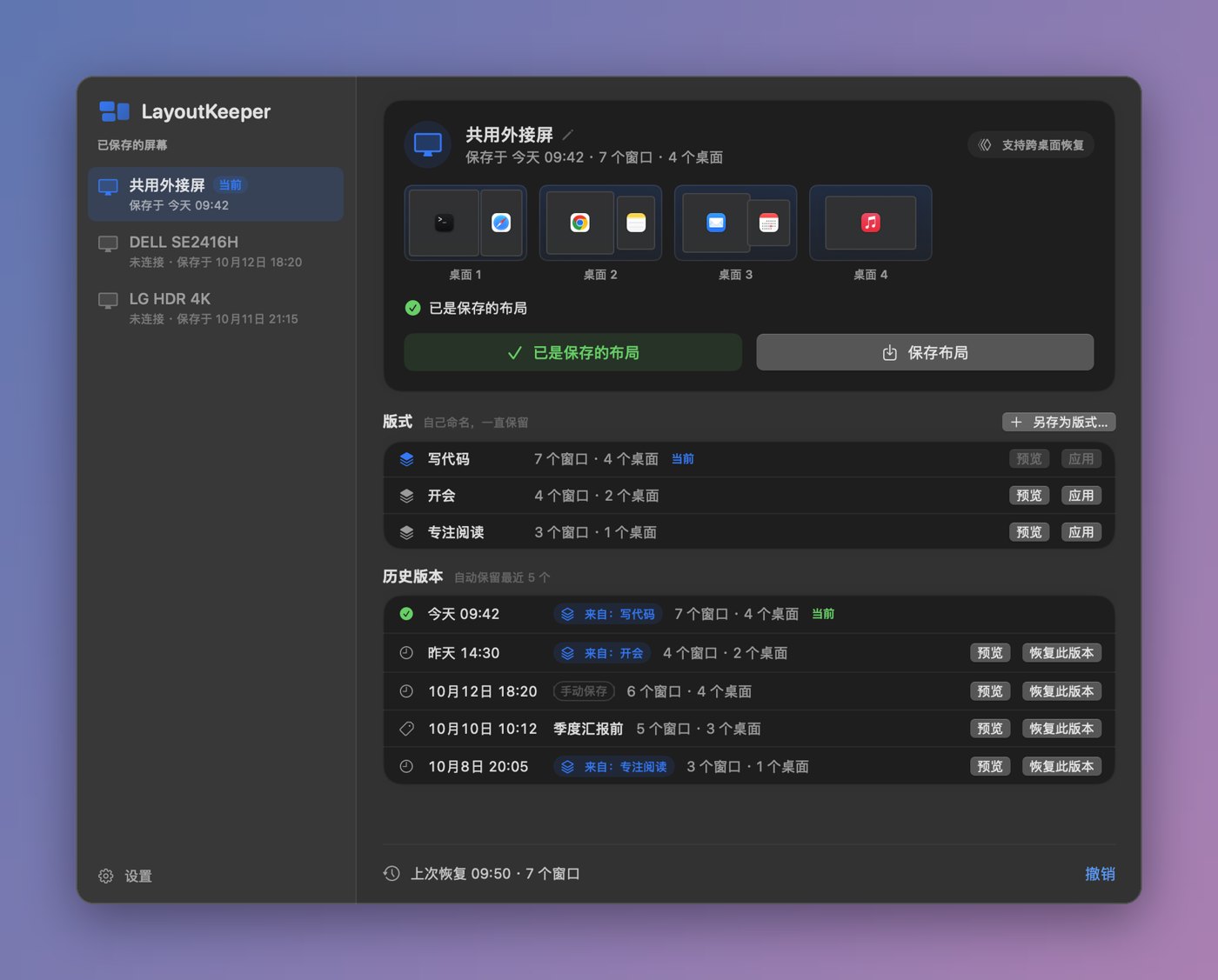
LayoutKeeper 是一个开源的菜单栏小工具,专治这个:它记住外接屏上每个窗口的位置和大小,连窗口在第几个桌面(调度中心里的 Space)也一起记,插上屏幕时一键或自动放回去。界面支持简体中文,跟随系统语言。资料查阅于 2026 年 10 月 19 日。
先看你的 Mac 能用到哪一步
| 你的情况 | 能用的功能 |
|---|---|
| macOS 14 / 15 | 恢复窗口的位置和大小,但只能放在当前桌面 |
| macOS 26 及以上 | 还能把窗口放回原来的桌面,桌面不够时自动补齐 |
| Apple 芯片(M 系列) | 键盘亮度键、音量键可以直接调外接屏的硬件亮度和扬声器(DDC) |
| Intel Mac | 布局功能都能用,硬件亮度/音量调节不支持 |
另外两个硬性条件:同一时间只支持一块外接屏;「系统设置 → 桌面与程序坞 → 显示器具有单独的空间」要开着(系统默认就是开的)。
三分钟装好
- 到 GitHub Releases 下载 dmg:M 系列芯片选
AppleSilicon,Intel 选Intel。写这篇时最新是 v0.6.8(2026 年 10 月 17 日发布),安装包约 4.4 MB。 - 拖进「应用程序」。
- 第一次打开要右键 → 打开,或者到「系统设置 → 隐私与安全性」点「仍要打开」。原因是它是自签名的,没有经过苹果公证。
- 跟着引导走三步:授权「辅助功能」,选要不要开机自启,保存第一份布局。
它只要「辅助功能」这一个权限,不要屏幕录制,也不要输入监控。
日常怎么用
- 在外接屏的各个桌面上把窗口摆好。
- 点菜单栏图标 →「保存当前布局」,或者按 ⌃⌥⌘S。
- 下次插上这块屏,macOS 会弹一条通知,点「恢复布局」(或按 ⌃⌥⌘R)。
- 效果不满意,按 ⌃⌥⌘Z 撤销。
插上屏幕时的行为可以在「设置 → 通用」里改:先询问(默认)、自动恢复(等屏幕和窗口稳定后自己动)、关闭(只手动)。我建议先用几天「先询问」,确认恢复得准,再改成自动。
两种存法:每块屏一份,还是共用一套
- 每块屏一份:它按显示器的硬件信息(EDID 里的厂商、型号、序列号)区分屏幕,公司和家里各存各的,不用手动选。适合两边屏幕尺寸、摆法差别很大的人。
- 所有外接屏共用一套:位置按屏幕的相对比例保存,分辨率不同也能对上。适合想让公司和家里的桌面一模一样的人。这个模式下插屏时会自动补齐缺的桌面,但不会删除任何桌面。
同一块屏还能存几套命名布局,比如「写代码」「开会」,在菜单栏切换;每块屏自动保留最近 5 个历史版本,摆乱了可以退回去。
顺手的小功能:外接屏亮度
很多外接屏用不了 Mac 键盘上的亮度键。LayoutKeeper 让亮度键调鼠标所在的那块屏,屏幕上方会出一个半透明的亮度提示;音量键也能调显示器自带的扬声器。显示器不响应硬件调节时,它会改成软件调暗。如果你已经在用 BetterDisplay、MonitorControl 或 Lunar,它会自动让出按键,不会打架。
它做不到的事
- 跨桌面移动窗口靠的是 macOS 私有接口,系统大更新后可能失效。它启动时会自检,失效就自动关掉这项,同一桌面内的恢复照常。
- 访达(Finder)窗口不能跨桌面移动,只恢复位置和大小。
- 不会帮你打开或退出应用,不恢复浏览器标签页和窗口前后顺序;全屏、分屏、最小化的窗口会跳过。
- 一个应用有几个同名窗口时,它不乱猜,会标「需要确认」让你在预览里选。v0.6.7 起 Chrome 窗口按用户(Profile)区分,这一步可能需要给它「完全磁盘访问权限」,读不到就安静跳过。
- 部分显示器、转接头、扩展坞和 HDMI 口不支持 DDC,硬件调亮度会用不了。
- 项目很新:仓库 10 月 11 日才创建,星数还很少,更新很频繁,遇到问题可能要自己去 GitHub 提 issue。
隐私和卸载
作者说它不收集数据,唯一的联网是检查更新,只连 GitHub,设置里可以关掉;布局存在本机的 ~/Library/Application Support/LayoutKeeper/。
卸载:退出应用,删掉 LayoutKeeper.app 和上面那个文件夹,在终端运行 defaults delete local.layoutkeeper.app,最后到系统设置里把它从「登录项」和「辅助功能」里移除。
适合谁
- 适合:笔记本在公司和家里两头接外接屏、开着好几个桌面干活的人;用 M 系列 Mac、想用键盘直接调外接屏亮度的人。
- 不适合:同时接两块及以上外接屏的人(目前不支持);窗口习惯全屏或分屏的人;不想用未公证软件的人。
用 Windows 的话,窗口排版可以看 PowerToys 里的 FancyZones,它负责把屏幕切成几块让窗口吸附,和 LayoutKeeper 解决的不是同一件事。喜欢这类菜单栏小工具的,还可以看看 House Control(菜单栏里的智能家居 3D 面板)和 DigUp(在本机用一句话搜照片、PDF 和录音)。
项目信息
- 最新版本:v0.6.8(2026 年 10 月 17 日)
- 系统:macOS 14 及以上(跨桌面恢复需 macOS 26+),Apple 芯片和 Intel 分开打包
- 授权:GPL-3.0,免费开源
- 签名:自签名、未经苹果公证,内置 Sparkle 自动更新
- 仓库与下载:tumingke0/LayoutKeeper|Releases 下载页


