


发给客户的合同、银行流水或简历,常常要先挡住手机号、证件号和账号。很多人会在 PDF 上画一个黑块就出文件,但下面的文字层往往还在:对方用鼠标一选,或用 pdftotext 一类工具提取,原来的内容仍可能出来。更麻烦的是,文档属性里若写过作者、关键词,也可能把同样的信息再漏一遍。
AnyRedact 是一个浏览器里的打码工具,支持 PDF,也列了图片、Word、Excel、PPT、文本和音频。它的卖点不是“再画一个更黑的框”,而是导出时把页面做成新的图片,把已经遮住的区域写进像素,并清掉原来的文字层、链接、表单和元数据。2026-11-13 我们用一份自制的虚构合同测试了两条路:只在本地手动框选后导出,以及点 Upload、把提取出的文本交给云端 AI 查找。下面只写实际核对过的部分。Word、表格、扫描件和音频这次都没有测。
适合谁、先看清什么
适合偶尔要发出去一份 PDF、希望打码后不能再被复制出原文、又不想先装桌面“安全 PDF 编辑器”的人。比如把合同里的个人联系方式挡掉再发给外部,或分享日志前先处理密钥。它不是 Adobe Acrobat 的替代品,也不适合还要继续填写、签署或检索原文的那份工作底稿——导出后的 PDF 按官方说明会变成图片型,不能再按文字搜索。
有两条路径,隐私含义不一样,需要先选:
- 只手动打码:打开文件后不要点 Upload,在页面上自己拖框,再下载。官方隐私政策写明,不点 Upload 时内容不会离开浏览器,成品也在本机生成。
- 让 AI 帮你找:点 Upload 后,提取出的文本会经 HTTPS 送到 Cloudflare Worker,用 Cloudflare Workers AI 做识别。车牌或路牌检测、音频处理还会再传相应数据。合同、客户资料或内部文件,要先确认能不能交给第三方。
本次测试没有登录,也没有付费。
| 项目 | 情况(查阅并于 2026-11-13 部分实测) |
|---|---|
| 地址 | https://anyredact.app/redact-pdf(总站 anyredact.app) |
| 输入 | PDF 页写明单份最多 60 页;也支持图片、Word、Excel、PowerPoint、文本和音频,后几类未测 |
| 导出(官方说明,已用 PDF 核对) | 每一页重新生成图片,去掉文字层、链接、表单、附件和元数据;导出文件不能按原文检索 |
| 免费额度 | 不必注册,每天 10 credits。官方定价页:普通文档大约每 3,000 字符 1 credit(约一页);音频约每分钟 3 credits。人脸、屏幕检测在本机,不占额度 |
| 付费(定价页,未下单) | Plus 9 美元/月(600 credits);Pro 24 美元/月(3,000 credits);也可以一次买 credits,100 / 500 / 2,000 credits 分别为 5 / 15 / 39 美元,写明不过期 |
| AI 检测 | 要先点 Upload。扫描件 OCR、人脸检测按政策在浏览器本地(Tesseract / MediaPipe)。本次只用了一份可选文字的数字 PDF |
| 本次登录 | 未登录。购买额外额度或订阅才需要账号(可用邮箱登录或 Google) |
为什么只盖黑块往往不够
为了对照,我们先做了一份“看起来已经挡住、其实文字还在”的文件。测试页是 2026-11-13 自制的《服务合作确认单(测试样本)》,页上写明全部身份和账户都是虚构数据,例如姓名「陈例(Chen Li,测试名)」、手机号 138-0000-0001、邮箱 [email protected]、证件号 110101199001011234、银行账号 6222 0000 0000 0001,以及一条假密钥 sk-test-baffox-not-real-000。公司名称「示例科技(测试)有限公司」故意留着,用来看打码会不会把不该挡的也挡掉。我们还在 PDF 属性里写了 Author,并把手机号、邮箱和密钥放进了 Keywords。
随后,只在手机号那一行上面叠了一个黑色矩形,没有删除下面的文字。打开文件时,手机号已经被黑块盖住;但用 pdftotext 提取,138-0000-0001 仍然完整出现,作者和关键词也还在。这就是“看起来打码了,其实还能复制”的典型情况。
怎么在 AnyRedact 里处理一份 PDF
- 打开 https://anyredact.app/redact-pdf。不必先注册。把 PDF 拖进去,或点 “Choose a file”。页面写明也可以用 Ctrl+V 粘贴,单份 PDF 最多 60 页。
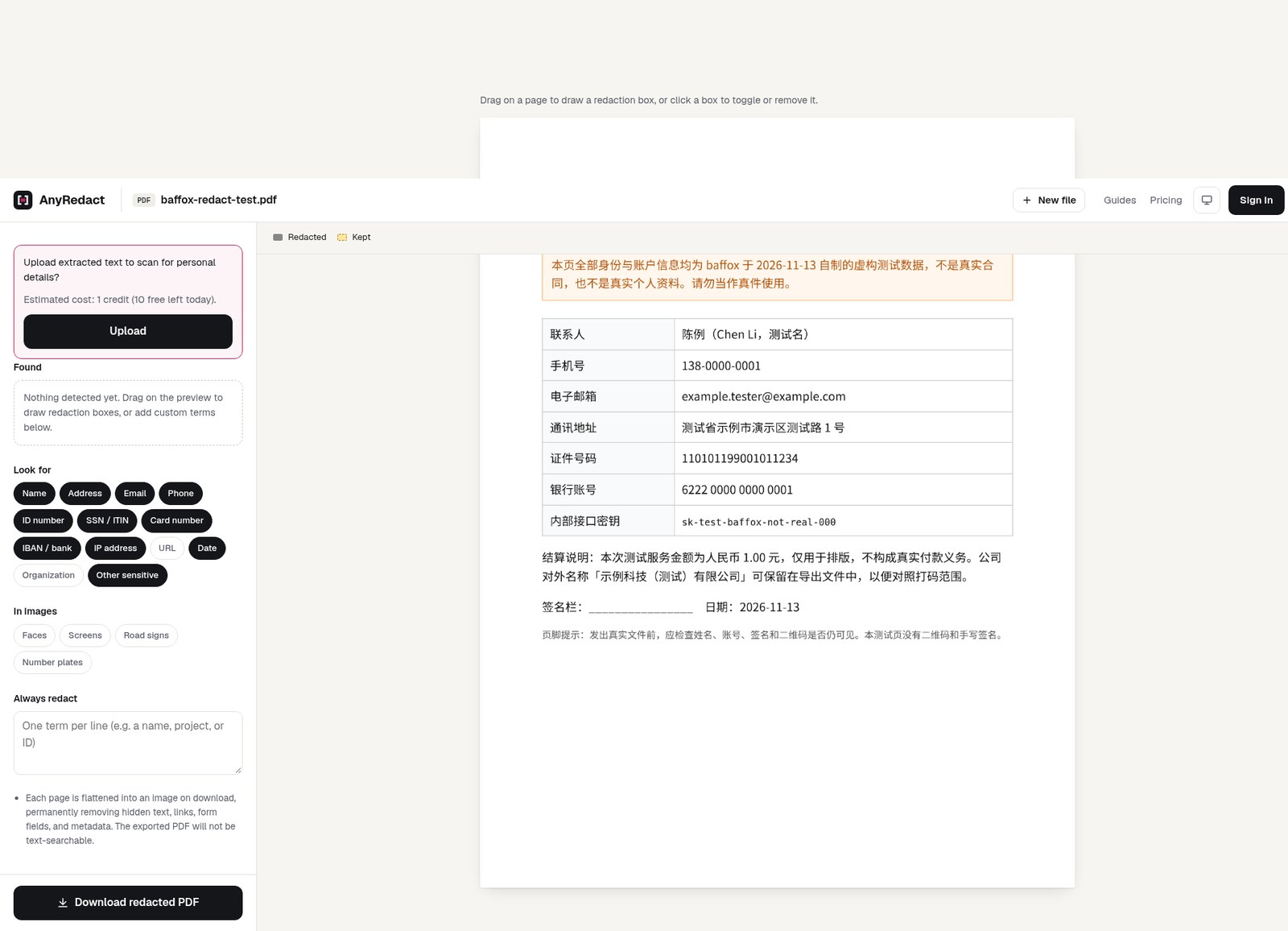
- 文件打开后,左侧会出现 “Upload extracted text to scan for personal details?”。本次估计费用是 1 credit,并显示当天还剩 10 次免费额度。若你不希望文本离开这台电脑,不要点 Upload,直接在右侧页面上拖框。
- 按官方提示,在页面上拖出实心框,盖住要去掉的内容。点已有的框可以取消。左侧也有 “Always redact”,用来添加反复出现的姓名或内部编号;本次没有用这项。
- 需要 AI 查找时,再点 Upload,并在 Found 列表里核对每一项:不该删除的(例如自己的公司名、必须保留的日期)要取消勾选。
- 点 “Download redacted PDF” 下载。如果没有做过 AI 扫描,站点会提示最终检查被跳过,要自己再看一遍导出文件。做过 AI 扫描时,下载前还可勾选一次免费的遗漏检查;那次仍会把已经遮盖后的文本再送到云端,本次手动那条路没有勾它。
- 一定要重新打开下载下来的文件,不要只看编辑器里的预览。试着复制或用
pdftotext提取先前挡住的文字,并盯着姓名、账号、签名、二维码和框边缘有没有露出一截。
处理真实客户资料时,若走了 Upload,就等于接受把提取文本交给 Cloudflare Workers AI。这一点以当时的隐私政策为准。
我们实际打码了一份虚构测试页
测试时间是 2026-11-13,全程未登录。测试文件就是上一节那份自制 PDF,没有使用任何真实个人资料。
只手动框选,不点 Upload
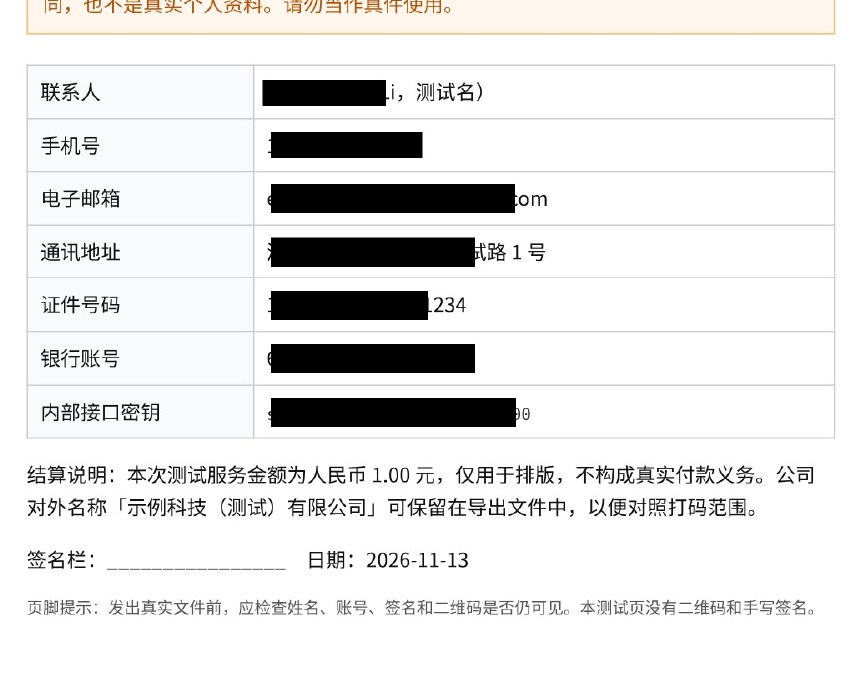
文件在浏览器里打开后,预览正常,中文和表格都能看清。Found 列表当时是空的,提示还没有检测结果,可以自己拖框。我们没有点 Upload,手动画了 7 个框,盖住姓名、手机号、邮箱、地址、证件号、银行账号和密钥,公司名称留在结算说明里。下载时仍显示当天有 10 次免费额度,说明这次手动导出没有扣 credit。站点提示:
Done! Redacted 7 items in baffox-redact-test-redacted.pdf. Final check skipped because the file wasn’t scanned with AI—please review it carefully.
导出文件 153,291 字节,1 页,仍是 Letter。pdfinfo 里原来的 Author、Title、Subject、Keywords 都没有了;Creator / Producer 变成 anyredact.app,时间是 2026-11-13 16:11(Asia/Shanghai)。pdftotext 和 pypdf 的 extract_text() 都是空的,页面上只剩一张 JPEG。在文件的原始字节里也没有搜到 138-0000-0001、邮箱、证件号或那条假密钥。也就是说:就“文字层和文档属性会不会把原文再漏出来”这一点,这次导出是成立的。 对照上一节那个只盖黑块的文件,同样的提取命令仍然能读出手机号。
但把导出页重新打开后,框的边缘并不严实:
- 姓名露出了 “i,测试名)”
- 邮箱露出了“.com”
- 地址露出了“试路 1 号”
- 证件号露出了末尾 “234”
- 密钥露出了末尾 “00”
手机号看起来盖全了。公司名称按计划还在。这些残留已经写进图片,别人虽然不能再把整段文字当文本复制出来,但仍然能看见。这不是导出失败,而是框画短了——也正好说明,为什么官方要你在发出去之前自己再看一遍下载文件,而不能只看编辑器。
再走一遍 AI 检测
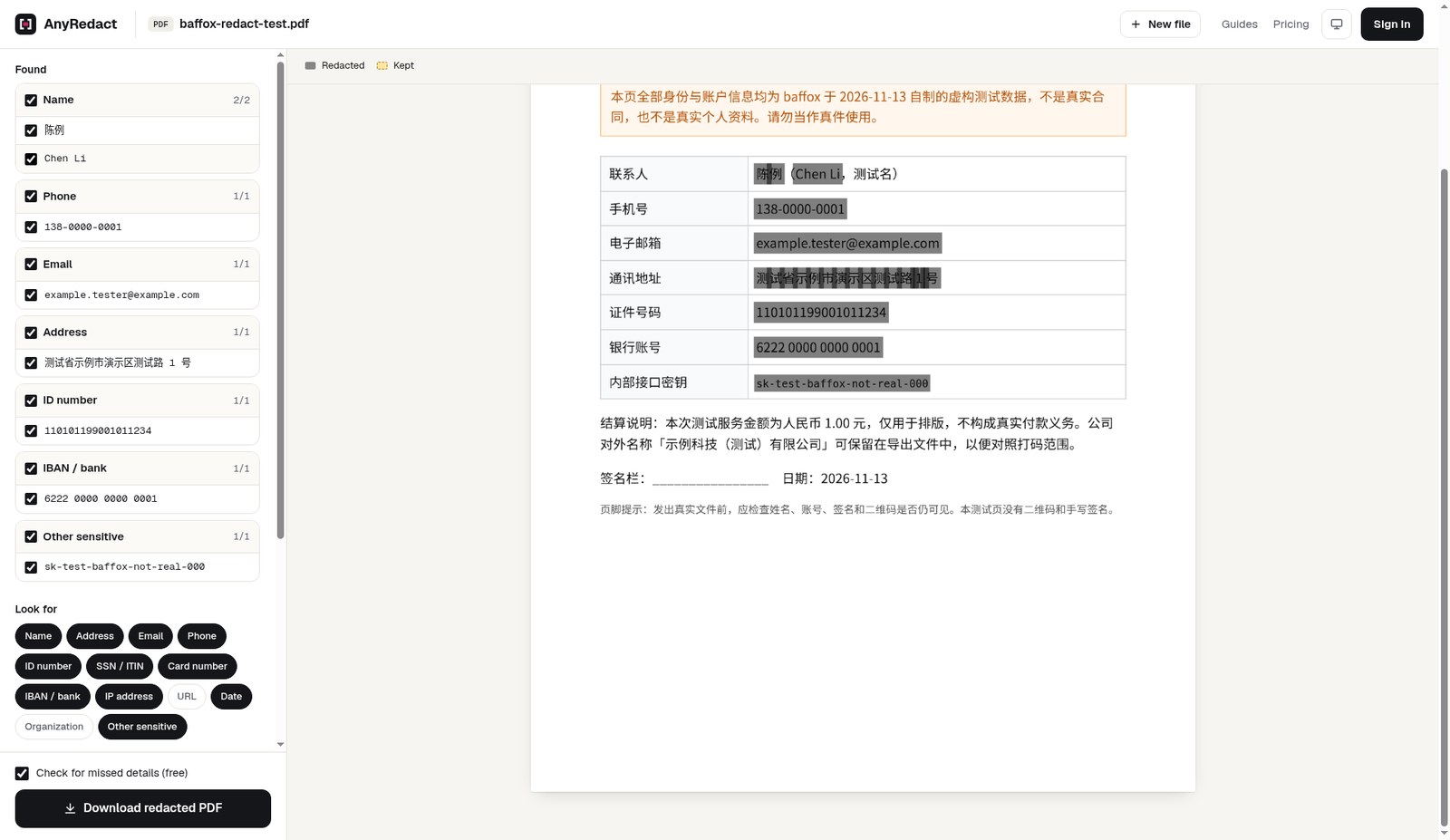
随后重新打开同一份原始 PDF(不是刚导出的那份),点了 Upload。Found 列表给出并默认勾选了这些项:
- Name 2/2:陈例、Chen Li
- Phone 1/1:138-0000-0001
- Email 1/1:[email protected]
- Address 1/1:测试省示例市演示区测试路 1 号
- ID number 1/1:110101199001011234
- IBAN / bank 1/1:6222 0000 0000 0001
- Other sensitive 1/1:sk-test-baffox-not-real-000
预览上的高亮也把整段值盖住了,比我们手动画的框完整。左侧 “Organization” 当时没有作为查找项打开,「示例科技(测试)有限公司」没有出现在 Found 里,这和我们想保留公司名是一致的;换一份真合同,如果公司名或项目名也要挡,不能想当然地认为 AI 会替你勾上,需要自己加到 Always redact,或打开相应类别后再核对。
这次检测用的是虚构数据,而且只是一份短的数字 PDF,不能推广成“任何扫描件、手写签名或印章都能找全”。页面下载按钮旁出现了默认勾选的 “Check for missed details (free)”。按官方说明,这会把已经遮盖后的文本再送到云端做一次检查。我们没有点这次检查,也没有再导出第二份 PDF,所以不能把 AI 高亮的完整程度写成已经在导出文件里核对过。
常见失败和限制
- 框没有盖严,发出去的图片里仍会留下边角。这次手动导出就是例子。下载后要自己打开看,不要只信编辑器里的半透明框。
- 漏掉的签名、二维码、照片、页边或手写内容,导出时也会一起留在图里。AI 不是最终检查。
- 导出后不能再检索、复制原文,超链接、表单和电子签名按官方说明也会去掉。需要继续编辑的,请另留原件。
- 点了 Upload,提取文本就会上云。不能把“它也能手动打码”理解成“AI 检测也完全本地”。
- 免费额度按设备和 IP 网段计量,每天 10 credits。额度、价格和规则以后可能改,以当时定价页为准。
- 单份 PDF 最多 60 页;更长的文件要先拆开。扫描件、模糊章、手写,官方也提示 OCR 可能不准,本次未测。
- 本次未测图片、Office、音频,也未测付费方案和登录后的额度账户。
和别的办法怎么选
若你只是要在 PDF 上划重点、加批注,并不需要把文字从文件里拿掉,站内的 PDF Tool 是离线标注,和“打码后不能再提取”不是同一件事。需要合并、拆分或压缩,可以看 pdf.iceai.cloud,它也不是打码工具,其中转换类功能还可能上传文件。
如果要处理的是照片里的定位和拍摄信息,而不是 PDF 正文,那是 keeplocal 这类在浏览器里清 EXIF 的工具。两份文件看上去差不多、需要核对某一页到底改了哪里,则是比较工具的工作,可以看 OmniDiff。
对不能离开内网的合同,更稳妥的仍是本机、可验证“已删除文字层”的专业打码流程,而不是把文本交给在线 AI。AnyRedact 的手动路径提供了一个不上传的选项,但最终仍取决于你有没有把框画全、有没有检查导出文件。
小结
在这份虚构测试 PDF 上,AnyRedact 的手动导出去掉了文字层和原来的文档属性,用同样的方法提取,不再读出手机号和密钥;我们故意做的“只盖黑块”文件则仍然能提取。与此同时,第一次手动画框偏短,导出图上还看得出姓名、邮箱、地址、证件号和密钥的边角。AI 检测找出了全部 7 类预埋信息,并且没有把公司名自动列入。发出真实文件前,请把导出页自己打开看一遍。
若要先只读打开的不是 PDF,而是一份 Outlook PST、OST 或邮箱 mbox,看里面有什么再决定是否外发,可以看 pstview。2026-11-21 在浏览器里打开了仓库虚构演示邮箱和自制虚构 mbox,导出 EML 后能对上主题、正文和附件;打开期间没有看到邮箱被上传。


