


手机随手拍的照片,文件里常常带着拍摄地点、机型和时间。发给别人、传到网盘或贴进表格前,很多人会想先把这些信息拿掉。网上一搜「去 EXIF」「去定位」,不少站点要你先把原图传到对方服务器。位置一旦交出去,再删除也只是删你这边的副本。
keeplocal 把清元数据、数 PDF 页数这类小事放进浏览器,用本机的 WebAssembly 处理。产品页写明:没有用来接收文件的服务器。2026-11-11 我们用一张带定位的测试 JPEG,在 元数据清理页 里走完了查看、清除、下载,并核对了导出文件和网络请求。下面是适用场景、怎么操作、结果怎么验收,以及它做不到的地方。
适合谁、先看清什么
适合你手里是 JPEG、PNG 或 PDF,想先看文件里藏了什么、再下载一份去掉定位等信息的副本,又不愿意把原件传到陌生转换站的人。它不是手机系统里「分享时去掉位置」的替代品,也不适合拿来批量处理一整本相册——每次要在网页里逐份拖放。
| 项目 | 情况(查阅于 2026-11-11) |
|---|---|
| 入口 | https://keeplocal.tools/;清理页 scrub.keeplocal.tools |
| 同一套工具还有 | PDF(计数、合并、整理、压缩)、图片(缩放、转换、压缩并去 EXIF/GPS)、压缩包、图片转 PDF |
| 清理页接受的格式 | 站点写的是 PDF、JPEG、PNG。未列出 HEIC、WebP、RAW |
| 费用与账号 | 免费,无需注册;站点写明无广告、无统计 Cookie(主题偏好存在本机 localStorage) |
| 许可与源码 | MIT;仓库 github.com/mtclab/localbench(引擎和仓库名是 localbench,产品名是 keeplocal) |
| 项目状态 | 查阅当日 GitHub 显示 0 star,最后一次推送约在 2026-07-29,没有 GitHub Releases。清理页回执里本机核心为 v0.1.0 · WebAssembly。这是一个很小的开源项目,下面的结论以这次实测为准,不按热度来写 |
清理页说明:JPEG 和 PNG 的像素按「逐字节保留」,PDF 页面内容保留;去掉的是 EXIF/GPS、XMP、IPTC/Photoshop、JPEG 注释、PNG 文本与时间块,以及 PDF 的文档信息和 XMP。JFIF 与 ICC 色彩配置会留下。它强调「清的是元数据,不是画面内容」。
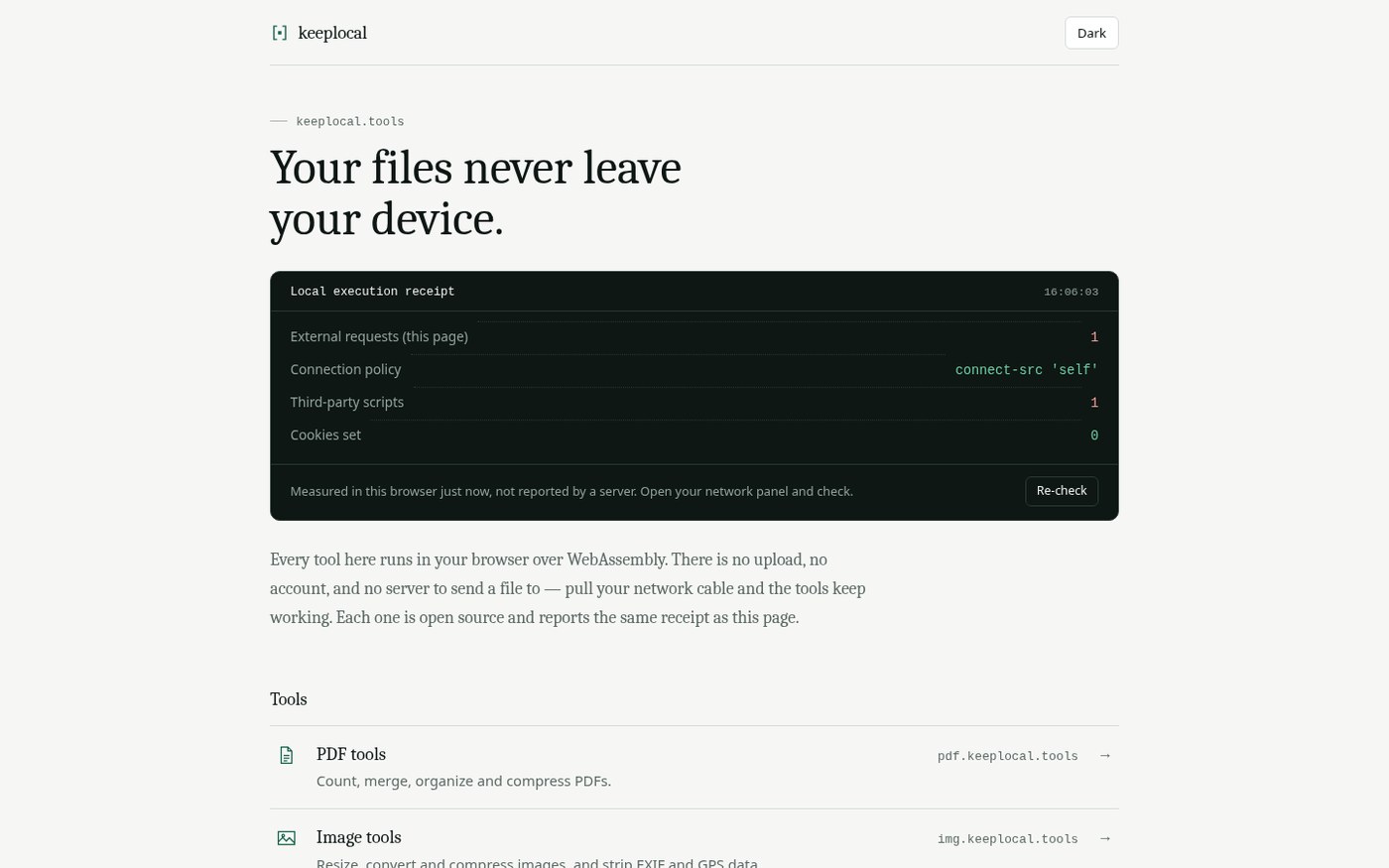
首页和各工具页右侧有一份「本地执行回执」,现场统计外部请求数、连接策略、是否有第三方脚本、Cookie 数量,并提示你可以打开开发者工具的 Network 面板自己核对。回执不是服务器出具的保证书。本次打开首页时,回执显示:外部请求 1、第三方脚本 1、Cookie 0,连接策略为 connect-src 'self'。我们在 Network 里看到这一次外部请求和第三方脚本,对应的是 Cloudflare Web Analytics 的 static.cloudflareinsights.com/beacon.min.js。文件处理本身没有因此改道,但「页面上完全没有第三方」与回执并不相符,这一点以回执和面板为准。
怎么去掉一张照片里的定位
- 打开 scrub.keeplocal.tools。等右侧回执里的 Local core 从 Loading 变成版本号(本次是 v0.1.0 · WebAssembly),状态条不再写「Loading the local processing core」。第一次访问还需要把核心脚本和
.wasm拉到本机,可能要等几秒。回执里如果出现「Reload once to enable offline」,说明离线缓存要再刷新一次才生效——这次没有做断网复测。 - 把 JPEG、PNG 或 PDF 拖进虚线框,或点选本地文件。不要把还没处理的原件直接发走。
- 先看「Metadata report」。若含定位,会出现 EXIF,并标出 GPS location。没有元数据时,页面会写文件已经是干净的。
- 确认名单无误后,点 Remove all metadata(或清除完成后页面上的 Metadata removed)。看 Before / After 体积,以及 Removed 写了哪些项。
- 若出现 Structural check passed(结构检查通过),再点 Download clean file,保存的是一份新文件,原件还在你磁盘上。
- 用本机能看 EXIF 的工具再打开下载结果,确认定位、机型、拍摄时间是否还在。不要只看网页上的「已清除」。
iPhone 默认常是 HEIC。这个清理页在查阅日没有把它列入可处理格式。要清 iPhone 原图,需先在本机转成 JPEG,或改用系统分享里的「去掉位置」;不要假定拖进去就能改写 HEIC。
我们实际清了一张带定位的测试图
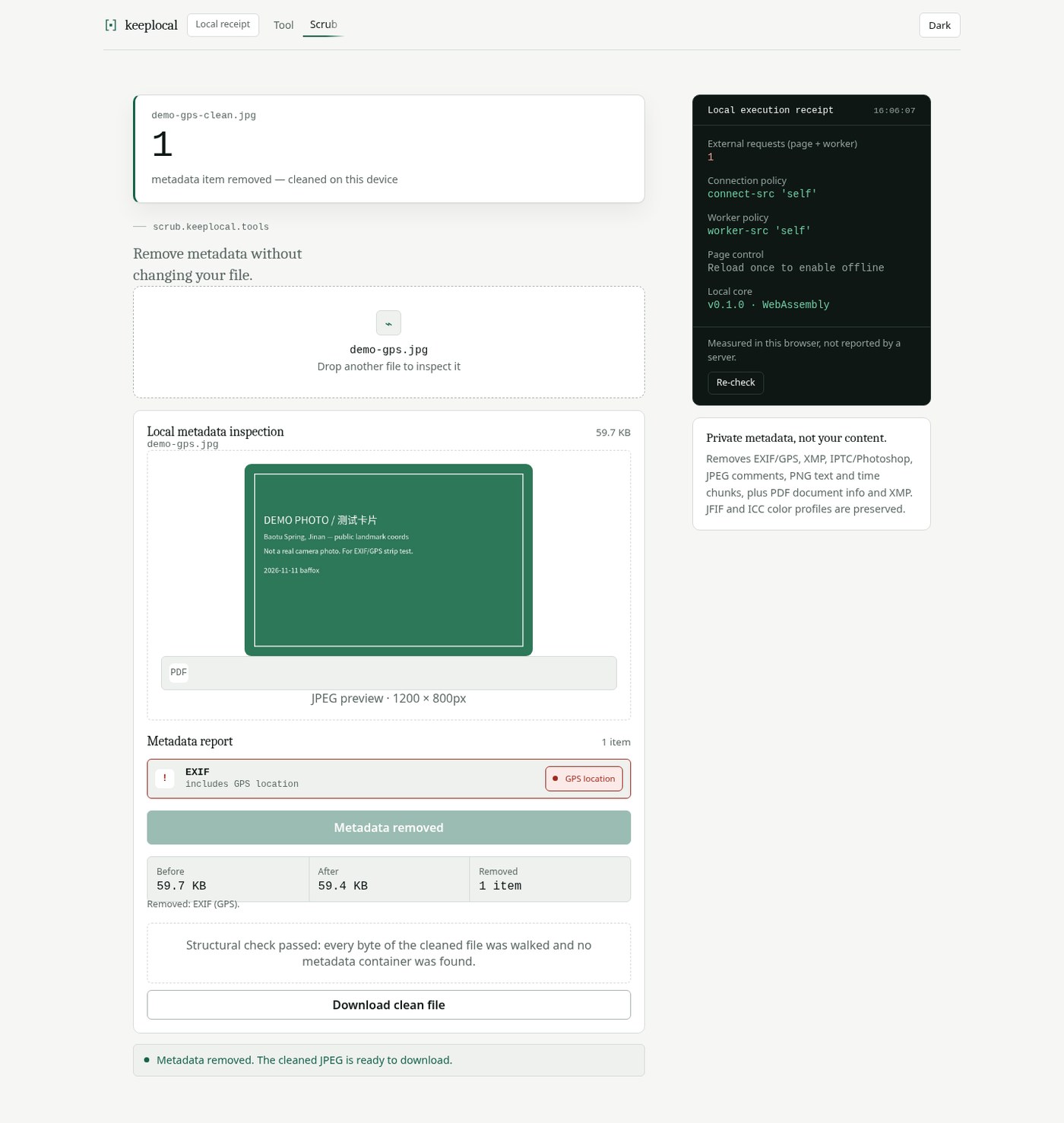
测试时间是 2026-11-11。素材不是相机拍的真实照片,而是自制的绿色测试卡片:画面写明 DEMO PHOTO / 测试卡片,并写入了济南趵突泉附近的公开坐标(约北纬 36.6609、东经 117.0150)、制造商 DEMO-CAM、作者 baffox-test、拍摄时间 2026:11:11 16:00:00。它只用来检查「能不能认出 GPS、清完后还在不在」,不能代表你手机里那张几兆的旅行照。
拖入后,页面预览到 1200×800 的 JPEG,报告里有 1 项 EXIF,并标出 GPS location。清除后:Before 59.7 KB,After 59.4 KB,Removed 1 item,说明写的是 EXIF (GPS)。页面提示结构检查通过:逐字节走完了清理后的文件,没有再发现元数据容器。下载得到 demo-gps-clean.jpg。
我们随后用本机程序读取了下载文件:EXIF、GPS 段都是空的;原文件里的 DEMO-CAM、TEST-CARD、baffox-test、2026:11:11 这些字符串,在清理后的文件里也找不到了。这只说明这一张 JPEG 的这几项被拿掉了,不能推广成「所有格式、所有隐藏字段都一定会被发现」。
关于「文件有没有被上传」: 打开清理页之后,Network 里出现过同源的脚本、样式、Web Worker 和 localbench_core_bg-….wasm,以及上面说的 Cloudflare 统计脚本。把测试 JPEG 拖进去之后,新出现的请求是一条 blob: 预览地址(浏览器本地对象),没有看到把图片 POST 或上传到其他主机。回执在处理过程中仍显示外部请求 1。这只代表这次操作的网络行为,不能替以后的改版或你安装的浏览器插件打包票。若要再确认,可以在核心加载完成后打开飞行模式再拖一次(这次未做断网复测)。
另外用一份合法的两页 PDF,在 pdf.keeplocal.tools 的「Page count」里得到 2 pages — counted on this device。此前一份手写、文件尾不规范的 PDF 会被拒绝,并提示 couldn't parse input: invalid file trailer。合并、压缩、图片缩放和打包功能这次没有测。
常见失败和限制
- 清理页当前按站点说明只吃 PDF、JPEG、PNG。HEIC、不少相机的 RAW,以及未列出的格式,不要默认能处理。
- 原文件已经损坏,或根本不是图像/PDF,会解析失败。上面那份损坏 PDF 就是例子。
- 项目仍是 v0.1.0,仓库提交不频繁,GitHub 上几乎没有星标。功能能不能长期在线、以后会不会改行为,需要你自己再看一眼页面和源码。
- 回执会如实显示第三方脚本。查阅日首页和工具页都会加载 Cloudflare 的统计脚本;「文件不上传」和「页面完全没有外部请求」不是同一件事。
- 离线使用要先成功加载并按提示刷新。本次没有验证拔网线之后能否完成清理。
- 它不是取证级元数据工具。我们只实测了 JPEG 的 EXIF/GPS;PDF 文档信息、PNG 文本块等以站点说明为准,用你自己的文件抽查。
和别的办法怎么选
若你要处理的是运动轨迹,而不是照片里的定位,站内写过 GPX Converter:FIT、GPX、KML 等在浏览器里转换,同样强调尽量不把路线交出去。若主要是合并、拆分或压缩 PDF,pdf.iceai.cloud 更偏向 PDF 工具箱,部分操作在本地、转换类功能仍可能上传,和 keeplocal「各工具都在本机 WASM 里跑」不是同一套实现。视频要压到指定大小、也不想上传,可以看 Make Video Smaller。
若要把合同或简历里的手机号、账号从 PDF 正文里去掉,并且发出去以后不能再当作文字复制出来,那是打码,不是清照片定位,可以看 AnyRedact。2026-11-13 用一份虚构测试页核对过:手动导出后文字层和原文档属性没有了,但框如果画短了,导出图上仍会露出边角。
只在自己电脑上批量清很多张图,ExifTool 这类桌面命令行仍然更合适,只是要自己安装。手机分享时,iOS 和 Android 也可以在系统里关掉位置;那是操作系统提供的选项,不经过这个网页。
若你不是要清掉元数据,而是想在浏览时看网页上的图有没有 AI 生成的声明或模型判断,可以看 Hikaku。2026-11-15 用开发者模式加载 0.1.0 后,一张 Nikon 实拍被标成 Likely AI-generated 100%,一张 Craiyon 生成图却因被当成平面图形而跳过模型。标记不是铁证。
小结
如果你的麻烦是「这张 JPEG 里可能带着定位,发给别人之前想先去掉,又不想把原图传到在线转换站」,可以先打开 keeplocal 的清理页,用一张不敏感的测试图走一遍:看报告有没有 GPS,下载后再用本机工具确认,并自己打开 Network 看拖入文件时有没有上传。确认没问题再处理真正要发出去的照片。HEIC、大相册和批量处理,请换系统选项或桌面工具。这是一个很小的开源项目,以你打开当天的页面和自己的验收为准。
若要处理的不是清掉照片定位,而是同一张席柬要按名单批量导出 PNG,可以看 Tsudoi。2026-11-17 用自制席柬和 3 条中文名单测过,批量 ZIP 里的三张图与表格一致,分辨率和背景原图相同。
若要处理的不是清掉照片定位,而是把几张滚动截图在浏览器里拼成一张长图,可以看 QuoteStitch。2026-11-20 用 4 张虚构聊天截图测过:默认自动条带会偏短并漏掉部分新行;手动加宽带带后 23 行都在,但第一张的输入栏仍会留在长图中部。导出的 PNG 没有看到水印。
若要处理的不是清掉照片定位,而是本机没有 Outlook、又只想只读查看一份 PST、OST 或 mbox,可以看 pstview。2026-11-21 我们用仓库里的虚构演示邮箱和一份自制虚构 mbox,在浏览器里打开了文件夹树和邮件,导出的 EML 主题、正文和附件与源文件一致;打开和导出期间没有看到邮箱文件被上传。


