


新电脑开机或者刚重装完 Windows 11,开始菜单里常常塞着一堆用不上的东西:Clipchamp、新闻、天气、纸牌游戏、TikTok 和 Spotify 的快捷方式;搜索框会弹出 Bing 网页结果,锁屏和设置页有“小提示”和 Microsoft 365 推广,任务栏还多了小组件和 Copilot。要一项项关掉,得在设置里翻十几个页面,有些选项还藏在组策略和注册表里。
Win11Debloat 把这些活打包成一个 PowerShell 脚本:打开界面勾选,或者直接选“默认模式”,几分钟就能卸掉预装应用、关闭遥测和广告,再顺手调好任务栏、资源管理器和右键菜单。项目 2020 年 10 月建仓,MIT 协议,写这篇时 GitHub 上约 6 万星,Windows 10 和 Windows 11 都能用。资料查阅于 2026 年 10 月 21 日(北京时间)。
先说结论:它适合自己的电脑、刚装好的系统;公司配发、被 IT 管理的电脑不要用。动手前先建一个系统还原点(脚本默认会帮你建),默认会卸掉的应用要先过一眼。下面讲怎么装、默认模式改了什么、怎么还原,以及我们觉得要注意的地方。
一张表看懂 Win11Debloat
| 问题 | 答案 |
|---|---|
| 它是什么? | 一个 PowerShell 脚本,带图形界面和命令行两种用法,不用安装,运行完会自动清理临时文件 |
| 能做什么? | 卸载预装应用;关闭遥测、定向广告和各种“建议”;关闭或卸载 Copilot、Recall;调整开始菜单、任务栏、资源管理器、Windows 更新等 100 多项设置 |
| 支持哪些系统? | Windows 10 和 Windows 11,部分选项只对 Windows 11 生效 |
| 要钱吗? | 免费开源,MIT 协议,作者接受 Ko-fi 打赏 |
| 要管理员权限吗? | 要。脚本会弹出 UAC 提示,同意后才能运行 |
| 能撤销吗? | 大部分能:注册表改动有自动备份和还原功能,应用可以从 Microsoft Store 重装;少数应用很难装回来,下文细说 |
| 最新版本 | 2026.08.24,发布于 2026 年 8 月 25 日(北京时间);仓库主分支在 10 月仍在更新 |
怎么运行:三种方法
1. 一行命令(官方推荐)
在开始按钮上右键,选“终端(管理员)”,或者搜索“Windows PowerShell”后选“以管理员身份运行”,粘贴下面这行回车:
& ([scriptblock]::Create((irm "https://debloat.raphi.re/")))
它做的事情很简单:从 debloat.raphi.re 取一个引导脚本,这个脚本再去 GitHub 下载最新正式版的压缩包,解压到 %temp%\Win11Debloat,然后以管理员身份启动主程序。运行结束后,临时文件会自动删除,配置、日志和备份会保留。
几点提醒:
- 要用 Windows 自带的 Windows PowerShell 5.1(powershell.exe),不要用另装的 PowerShell 7(pwsh)。卸载应用要用的 Appx 模块在 PowerShell 7 里加载不了,新版脚本检测到 PowerShell 7 会直接退出。
irm ... | iex这类写法本质上是“下载一段代码马上执行”。这个域名是项目作者自己的,README 里写的就是它。介意的话用下面的方法 2,先下载、看过再运行。- 国内网络访问 GitHub 慢或者失败时,这行命令会卡在下载那一步,换方法 2 手动下载更稳。
2. 下载压缩包,双击 Run.bat
- 到 Releases 页面 下载最新版的源码压缩包,解压到比如
C:\Win11Debloat。 - 双击里面的
Run.bat,在 UAC 提示里点“是”。 - 如果窗口一闪就没了,用方法 3。
3. 在管理员 PowerShell 里手动运行
Set-ExecutionPolicy Bypass -Scope Process -Force
cd C:\Win11Debloat
.\Win11Debloat.ps1
第一行只对当前这个 PowerShell 窗口放开脚本执行限制,关掉窗口就恢复原样,不会改动系统的全局策略。
默认模式和自定义:先选哪个
打开后是欢迎页,两个大按钮:Default Mode(默认模式)和 Custom Setup(自定义设置)。
默认模式改了什么
默认模式就是作者认为“大多数人都适合”的那一套。按官方 Wiki,默认会做这些改动:
- 关闭遥测、诊断数据、活动历史、应用启动跟踪和定向广告
- 关闭 Windows 里各处的提示、技巧、建议和广告,包括锁屏
- 关闭 Edge 里的广告、建议和 MSN 新闻流
- 关闭 Windows 搜索里的 Bing 网页搜索、Bing AI 和 Cortana,以及 Microsoft Store 应用推荐(后者仅 Win11)
- 关闭并卸载 Microsoft Copilot,关闭 Recall、Click to Do,让 AI 服务 WSAIFabricSvc 不再开机自启(仅 Win11)
- 关闭任务栏和锁屏上的小组件
- 显示已知文件类型的扩展名
- 关闭文件“拖放托盘”(仅 Win11)
- 现代待机(睡眠)时断开网络以省电(仅 Win11,且要硬件支持)
- Win10 上额外隐藏任务栏的“立即会议”图标,以及“此电脑”里的 3D 对象文件夹
- 应用改动前创建系统还原点
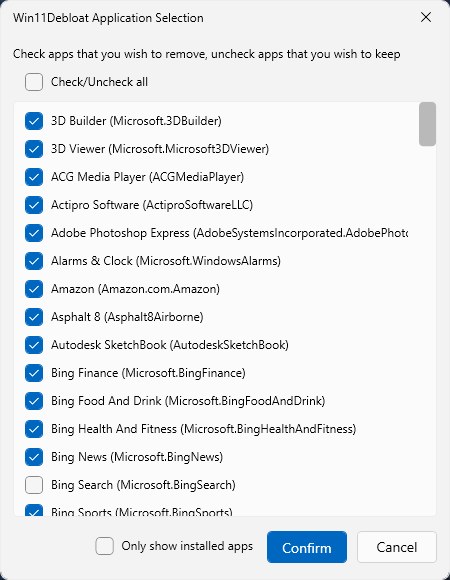
默认模式还会询问要不要卸载“默认应用列表”。目前脚本能识别 139 个应用,默认勾选 82 个,包括:
| 类别 | 默认会卸载的(举例) |
|---|---|
| 微软自带小应用 | 闹钟和时钟、录音机、便笺(Sticky Notes)、Microsoft To Do、OneNote(UWP 版)、地图、电影和电视、纸牌合集、反馈中心、快速助手、家庭安全、Microsoft Journal、PC Manager |
| 微软 AI 与 Office 入口 | Microsoft Copilot、Copilot+ AI Hub、Office Hub、Power Automate、Power BI |
| 已停更的旧应用 | Cortana、Bing 财经 / 体育 / 旅行等、Skype(UWP 版)、Dev Home、Teams(旧版) |
| 新版 Teams | Microsoft Teams(新版),工作或学校账号也算 |
| 第三方预装 | Clipchamp、TikTok、Spotify、LinkedIn、Netflix、Disney+、Candy Crush 等游戏 |
默认不卸载的有:计算器、照片、相机、记事本、画图、截图工具、媒体播放器、手机连接、新版 Outlook、OneDrive、Xbox 应用。Edge、Microsoft Store、Windows 终端这几样被标记为“不安全”,必须手动勾选才会卸。
所以在点确定之前,把你在用的勾掉。最容易误伤的是便笺、To Do、OneNote、闹钟、录音机,还有用新版 Teams 开会的人。
自定义设置:自己挑
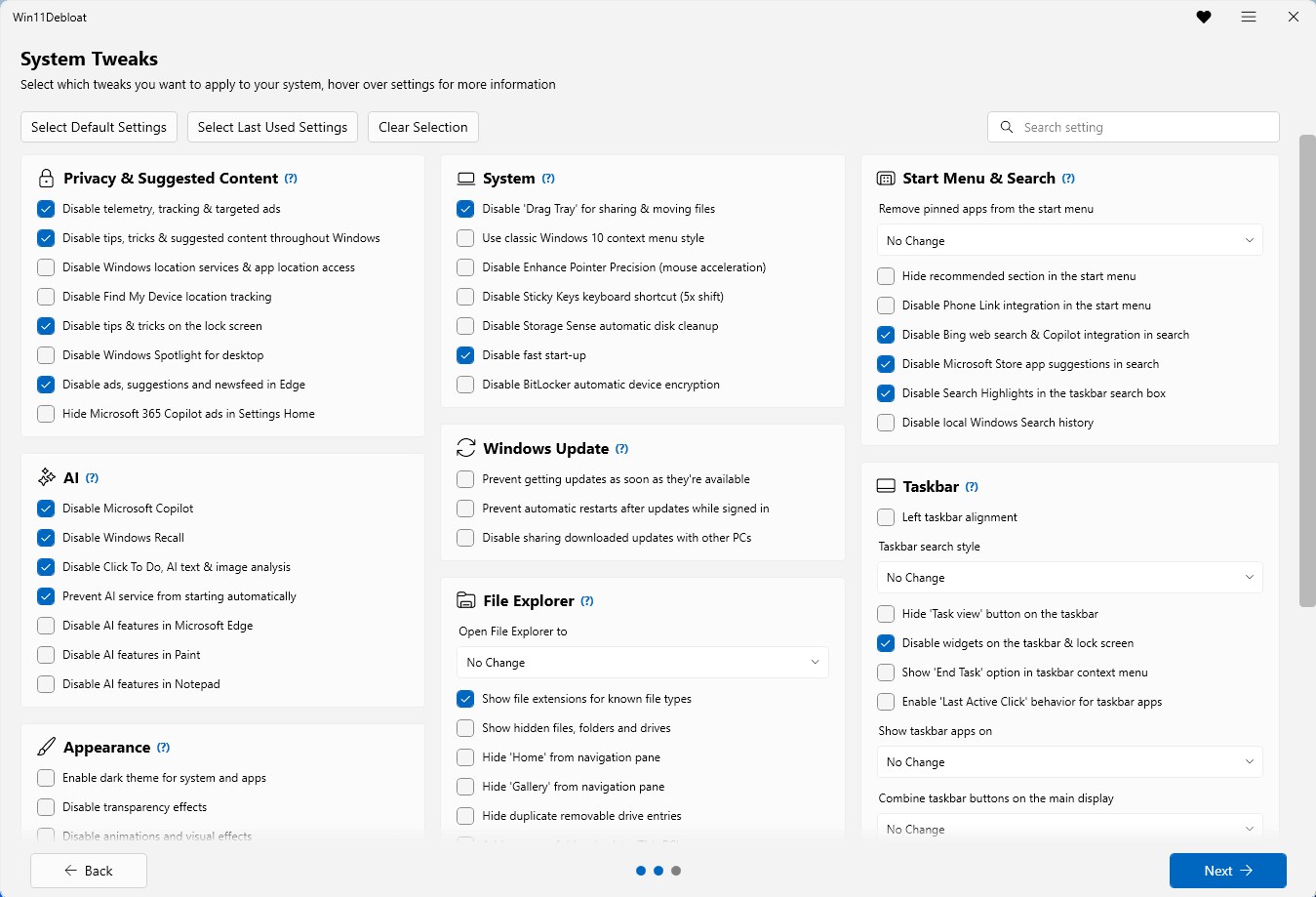
不放心默认那一套,就选 Custom Setup。流程分三步:先选要卸的应用,再在“System Tweaks”页面逐项勾选设置,最后选择应用到哪个用户。顶部有“Select Default Settings”按钮,可以先套用默认勾选再增减。鼠标悬停在每一项上会显示说明,右上角能搜索设置项。
默认模式之外,比较实用的可选项有:
- 右键菜单:恢复 Windows 10 风格的完整右键菜单,不用再点“显示更多选项”
- 任务栏:图标靠左对齐;隐藏搜索框或任务视图按钮;右键菜单加“结束任务”,卡死的程序可以直接强关
- 资源管理器:默认打开“此电脑”或“下载”;显示隐藏文件;隐藏“主页”“图库”或 OneDrive 入口;把桌面、下载等常用文件夹放回“此电脑”
- 系统:关闭鼠标加速(提高指针精确度)、粘滞键快捷方式(连按 5 次 Shift 弹窗)、快速启动
- Windows 更新:关闭“有可用更新时立即获取”;登录状态下不自动重启;关闭传递优化(不和别的电脑互传更新文件);接显示器等设备时不自动装厂商配套应用
- AI:关闭 Edge、Chrome、画图、记事本里的 AI 功能
- 外观:深色模式、关闭透明和动画效果
- 可选功能:一键开启 Windows 沙盒、WSL
最后一步“确认”页会列出所有待执行的改动。这一页默认勾着两项:创建系统还原点(推荐)和备份注册表,别取消。
命令行用法
习惯命令行或者要批量部署时,可以在启动命令后面加参数。最常用的几个:
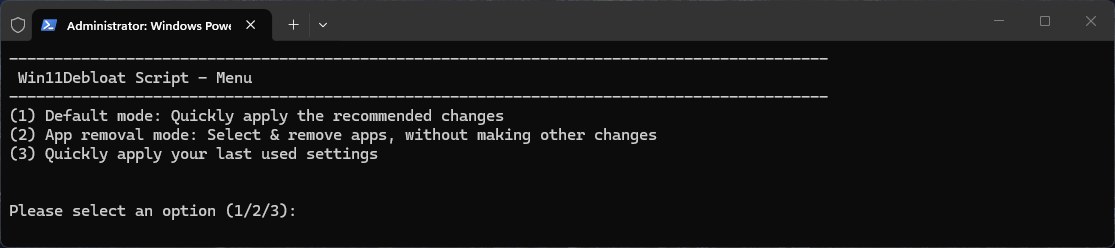
# 打开简单的命令行菜单:默认模式 / 只卸应用 / 套用上次设置
& ([scriptblock]::Create((irm "https://debloat.raphi.re/"))) -CLI

# 直接套用默认设置并卸载默认应用(无界面)
& ([scriptblock]::Create((irm "https://debloat.raphi.re/"))) -RunDefaults

# 只改默认设置,一个应用都不卸
& ([scriptblock]::Create((irm "https://debloat.raphi.re/"))) -RunDefaultsLite

# 自己指定:建还原点、关遥测、关 Bing 搜索、恢复旧右键菜单、任务栏靠左
& ([scriptblock]::Create((irm "https://debloat.raphi.re/"))) -CreateRestorePoint -DisableTelemetry -DisableBing -RevertContextMenu -TaskbarAlignLeft
完整参数列表见 Wiki 的 Command-line Interface 页面。界面里还可以导出配置文件,换一台电脑用 -Config 路径 导入,或者用 -RunSavedSettings 套用上一次的选择。给公司或家里多台电脑统一设置时,这个功能很方便。
后悔了怎么还原
按影响从小到大排,有这几种办法:
- 再运行一次,取消勾选。在 System Tweaks 页面勾上“Detect applied tweaks(检测已应用的设置)”,脚本会读出当前状态,你把想撤销的那一项取消勾选再应用即可。
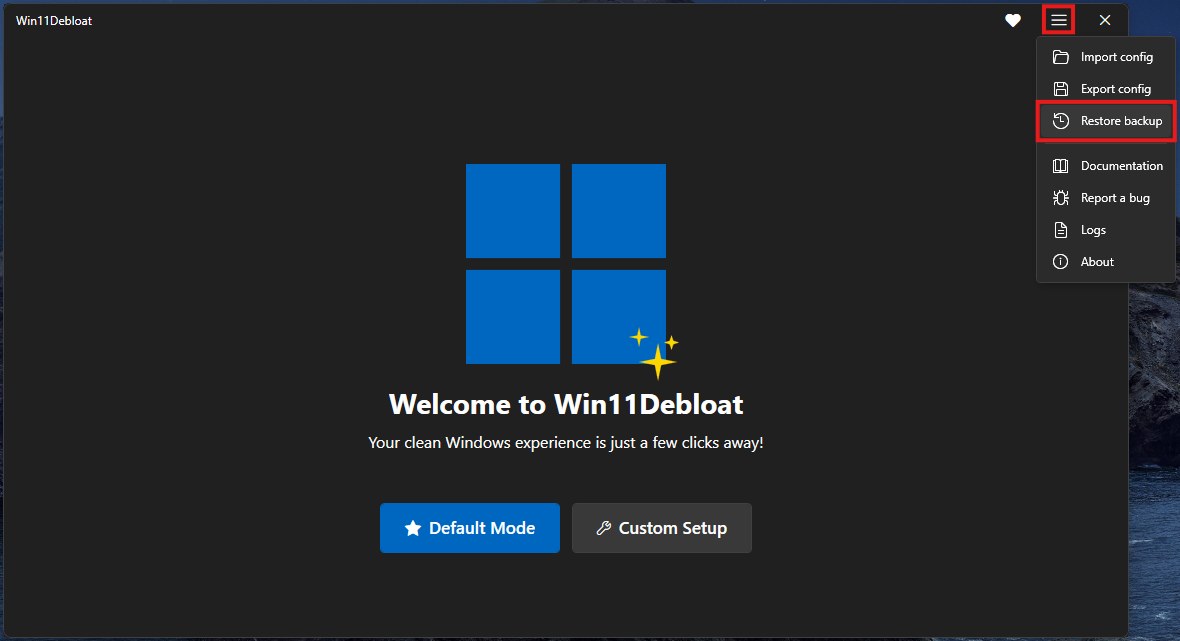
- 还原注册表备份。2026.05.10 版起,脚本每次改动前都会备份相关注册表。点右上角菜单(三条横线)→“Restore backup”→“Restore Registry Backup”,选择备份文件,然后重启。这只恢复设置,不会把卸掉的应用装回来。开始菜单固定项布局也可以在这里单独还原。
- 用 Undo 注册表文件。脚本文件夹里的
Regfiles\Undo目录有每一项设置对应的还原文件,比如恢复 Bing 搜索的Enable_Bing_Cortana_In_Search.reg,双击导入,注销或重启后生效。 - 重装应用。绝大多数应用可以从 Microsoft Store 或用
winget install装回来。小组件要重装 Windows Web Experience Pack 等三个组件;Xbox 相关服务建议用微软官方的 Gaming Services 修复工具。 - 系统还原。实在不对劲,就用脚本开头建的还原点做系统还原。它不会动你的文档和照片,但会卸掉还原点之后装的软件、驱动和更新。
安全提醒:说清楚风险
Win11Debloat 主要靠 Windows 自带的 Appx、WinGet 卸载应用,靠注册表和组策略改设置,不装驱动,也不替换系统文件。在同类工具里,它算比较克制的。作者在 README 里写了“已经很小心避免破坏系统功能,但风险自负”。我们的建议是:
- 必须用管理员身份运行,改动的是整台电脑,卸载应用默认对所有用户生效。
- 先建还原点。脚本默认会建,但如果 24 小时内已经建过一个,它不会再建新的。系统保护没开时,脚本会尝试帮你打开,失败了就建不成,窗口里会显示红色报错。稳妥的做法是动手前自己在“创建还原点”里确认 C 盘的保护已打开,并手动建一个。
- 公司配发、加入了域或被 Intune 等管理的电脑不要用。它会写入组策略、改更新设置、卸载 Teams,可能和公司策略冲突,也可能违反公司的 IT 规定。
- 有些东西卸了很难装回来。官方说 Microsoft Store 本身和 XboxSpeechToTextOverlay 基本没法简单装回。“强制卸载 Edge”(-ForceRemoveEdge)作者也标了“不推荐”。这几项默认都不勾,别手痒去勾。
- 部分选项用组策略实现,会锁住设置。比如关闭定位服务、关闭“查找我的设备”、隐藏开始菜单的“所有应用”,之后在设置里会显示“由组织管理”。想改回来要用还原备份或 Undo 文件,不能在设置里直接改。
- 关闭“立即获取更新”只推迟非安全的功能更新,安全补丁照常推送。但不要为了“清爽”去关掉 Windows 更新本身,这个工具也不提供这种选项。
- 大版本更新后,部分设置可能被系统改回,预装应用也可能重新出现,再跑一次即可。
- 只从官方渠道下载:GitHub 的 Raphire/Win11Debloat 仓库,或者 README 里的
debloat.raphi.re。网上改过的“精简优化包”不要用。
和其他工具怎么搭配
- 刚装完系统的顺序可以是:先用 Win11Debloat 卸预装、关广告;再用 UniGetUI 一键装回常用软件;需要的话装 PowerToys 补齐增强功能。完整清单见 Windows 装机必装软件清单(2026)。
- 想清理 C 盘缓存和卸载残留,那是另一类工具,可以看 Mole Windows 版。Win11Debloat 不清理文件。
- 如果目的不是减负,而是在虚拟机或实验室里拆掉 Windows Defender,那是另一条高风险路线,请先看 Defender Remover:风险、还原与替代方案;日常主力电脑不要用。
- 还没装系统、想做一个能跳过 TPM 检查的安装 U 盘,可以先看 Rufus 制作 Windows 11 启动 U 盘。
常见问题
界面有中文吗?
目前的正式版 2026.08.24 只有英文界面。仓库主分支已经合并了简体中文翻译,同时还有日语、意大利语、葡萄牙语和荷兰语,预计会随下一个正式版发布。在那之前,可以对照本文的说明勾选。
会删我的文件吗?
不会。它只卸载应用、改设置,不碰文档、照片和下载文件夹。不过“关闭存储感知”和“显示隐藏文件”这类选项会改变系统清理文件的行为,选之前看清说明。
跑完要重启吗?
大部分设置在脚本重启资源管理器后立即生效。关闭鼠标加速等少数设置要重启或注销才生效。
能只给某个用户改吗?
能。界面最后一步可以选用户,命令行用 -User 用户名(这个用户运行时不能处于登录状态)。装机时还可以用 -Sysprep 模式改默认用户配置,以后新建的账号都会自动带上这些设置。
项目信息
- 作者:Raphire
- 授权:MIT
- 版本:2026.08.24(2026 年 8 月 25 日,北京时间),主分支 10 月仍在更新
- 环境:Windows 10 / Windows 11,Windows PowerShell 5.1,需要管理员权限
- 热度:GitHub 约 6 万星、2600 多个 Fork(2026 年 10 月 21 日)
- 仓库:github.com/Raphire/Win11Debloat
- 文档:Wiki|默认设置:Default Settings|还原:Reverting Changes


