


C 盘又红了,打开设置里的“存储”只看到“临时文件 3 GB”,剩下几十 GB 不知道被谁吃掉;卸载一个软件,安装目录和 AppData 里的文件夹还留着;想找个清理工具,又怕装上一个满屏弹窗、顺手改注册表的“优化大师”。
Mole(中文名“鼴”)这次推出的 Windows 版,就是冲这几件事来的。作者是做过 Pake、MiaoYan 的独立开发者 tw93,Mole 的 GitHub 仓库已经有 7 万多星,此前一直只有 Mac 版。10 月 20 日他在 V2EX 正式宣布 Windows 版上线。
先说一个容易搞混的地方:Windows 上其实有两个 Mole。一个是免费开源的命令行工具 mo,一个是付费的原生桌面应用。两个是分开写的程序,不是“试用版和完整版”的关系。这篇先讲怎么选,再讲各自怎么装、怎么用才不会删错东西。资料查阅于 2026 年 10 月 20 日,来自 mole.fit 官网、GitHub 仓库 windows 分支和作者的发布帖。
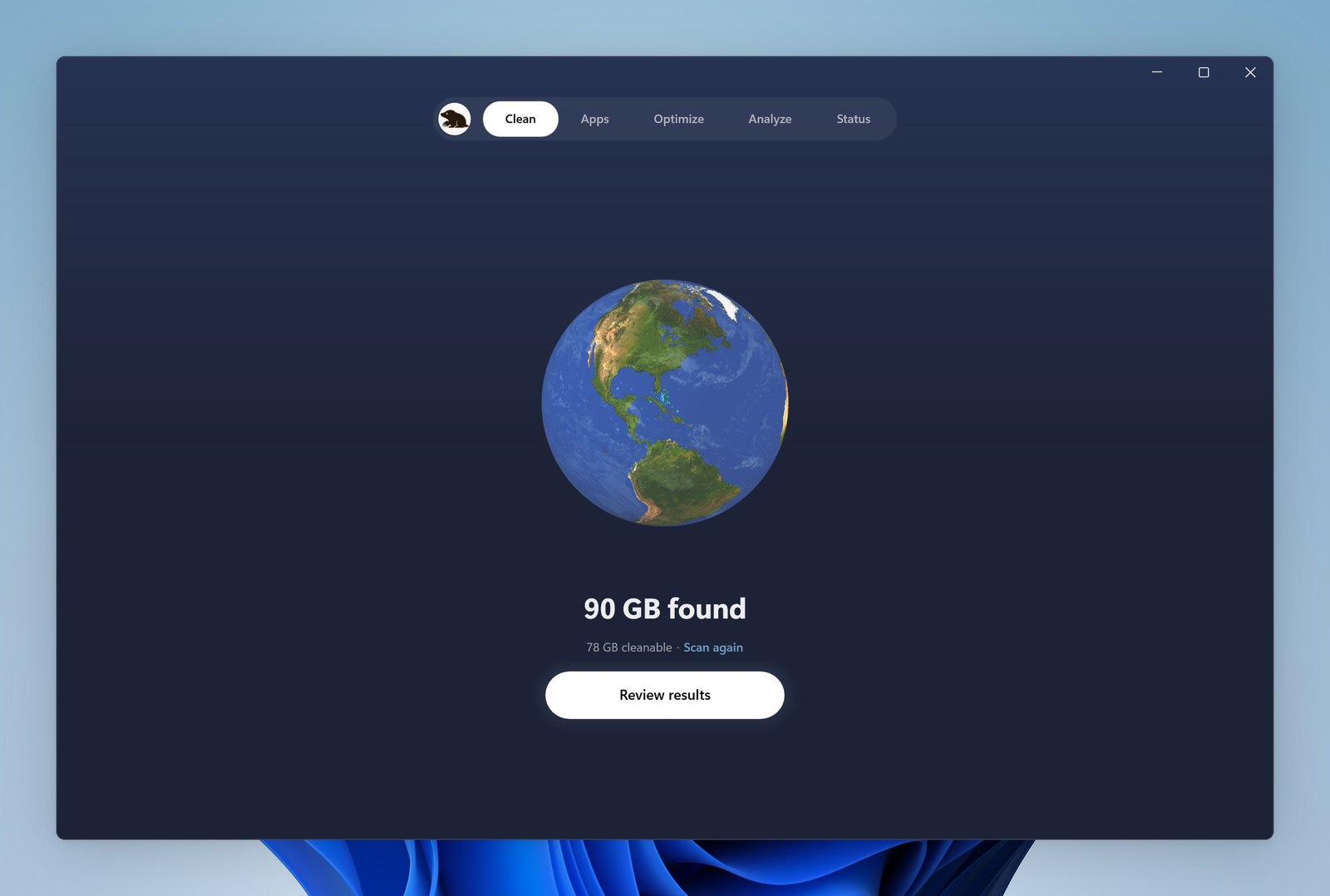
先选:命令行还是桌面版?
命令行 Mole CLI(mo) |
桌面版 Mole for Windows | |
|---|---|---|
| 价格 | 免费,GPL-3.0 开源 | 一次买断,原价 19 美元,11 月 11 日前早鸟价 15.20 美元,一份许可证可以用在两台电脑上 |
| 怎么装 | scoop install mole,或者用仓库里的安装脚本 |
只从 mole.fit/windows 下载安装包 |
| 系统 | Windows 10 / 11,自带的 PowerShell 5.1 就能跑 | Windows 10 22H2、Windows 11,x64 和 Arm64 都有原生安装包 |
| 删之前怎么确认 | 加 --dry-run 先打印要删什么 |
审阅列表,每一行可以勾选或留下 |
| 删到哪里 | clean、purge 直接永久删除;卸载残留进回收站 |
卸载残留进回收站,注册表项删除前先备份成 .reg |
| 独有功能 | mo purge 清项目构建产物、--dry-run、mo history --json、能写进脚本 |
用 winget 批量更新软件、启动项列表、磁盘地图、托盘面板、屏幕常亮、清洁屏幕 |
简单说:
- 平时就在 PowerShell 里干活、写代码、不想花钱:装命令行版。程序员尤其适合,
mo purge能把各个项目里的node_modules、构建目录一起扫出来。 - 想要点着用、看得见每一项再删,或者是给家里人、同事装:买桌面版。每个付费工具都可以先免费用两次,购买后 14 天内可以申请全额退款。
- 两个都装也行,但官方特别提醒:两者不共用保护名单,命令行的白名单存在
%USERPROFILE%\.config\mole,桌面版的排除项存在%LOCALAPPDATA%\Mole,要在两边各设一次;也不要同时在两边跑清理。
Mac 版的许可证不能用在 Windows 版上,两个是单独的商品。买过 Mac 版的老用户在 2026 年 12 月 31 日前结账时填 MOLEAGAIN,Windows 版只要 10 美元。
命令行版:三分钟装好,先预览再动手
1. 安装。 最省事的是 Scoop(Scoop 官方 Main 仓库里已经收录,当前是 1.36.0):
scoop install mole
没装过 Scoop 的话,先按 Scoop 官网的说明装好。也可以直接用仓库的安装脚本:
iwr -useb https://raw.githubusercontent.com/tw93/Mole/windows/quick-install.ps1 | iex
脚本方式需要电脑上有 Git,源码和最新发布版本不一致时还要 Go 来编译。想先读代码再装,可以把 windows 分支克隆下来,再运行里面的 install.ps1。装好以后会加上 mo 和 mole 两个命令,装在 %LOCALAPPDATA%\Programs\mole-cli。
2. 先跑一遍预览。 这一步什么都不删,看完输出大概就知道这台电脑有没有值得清的东西:
mo clean --dry-run
它会按“用户临时文件(超过 7 天的)”“缩略图缓存”“浏览器缓存”“开发工具缓存”这样分组列出来,最后告诉你一共能腾出多少空间,完整路径清单写在 %USERPROFILE%\.config\mole\clean-list.txt。哪个路径想保留,用 mo clean --whitelist 加进白名单。
3. 常用命令。
| 想做什么 | 命令 |
|---|---|
| 打开交互菜单 | mo |
| 清理缓存、临时文件 | mo clean(加 --system 并用管理员 PowerShell 运行,才会清系统级项目) |
| 卸载软件并清理残留 | mo uninstall,空格勾选,回车确认 |
| 看哪个文件夹最占空间 | mo analyze,方向键进出文件夹,T 列出最大的文件;mo analyze D:\ 看别的盘 |
| 实时看 CPU、内存、磁盘、网络 | mo status |
| 清项目构建产物 | mo purge,扫描哪些目录用 mo purge --paths 设置 |
| 刷新 DNS 缓存、检查磁盘健康 | mo optimize |
| 查看做过的清理 | mo history |
| 升级 / 卸载 Mole 本身 | mo update / mo remove |
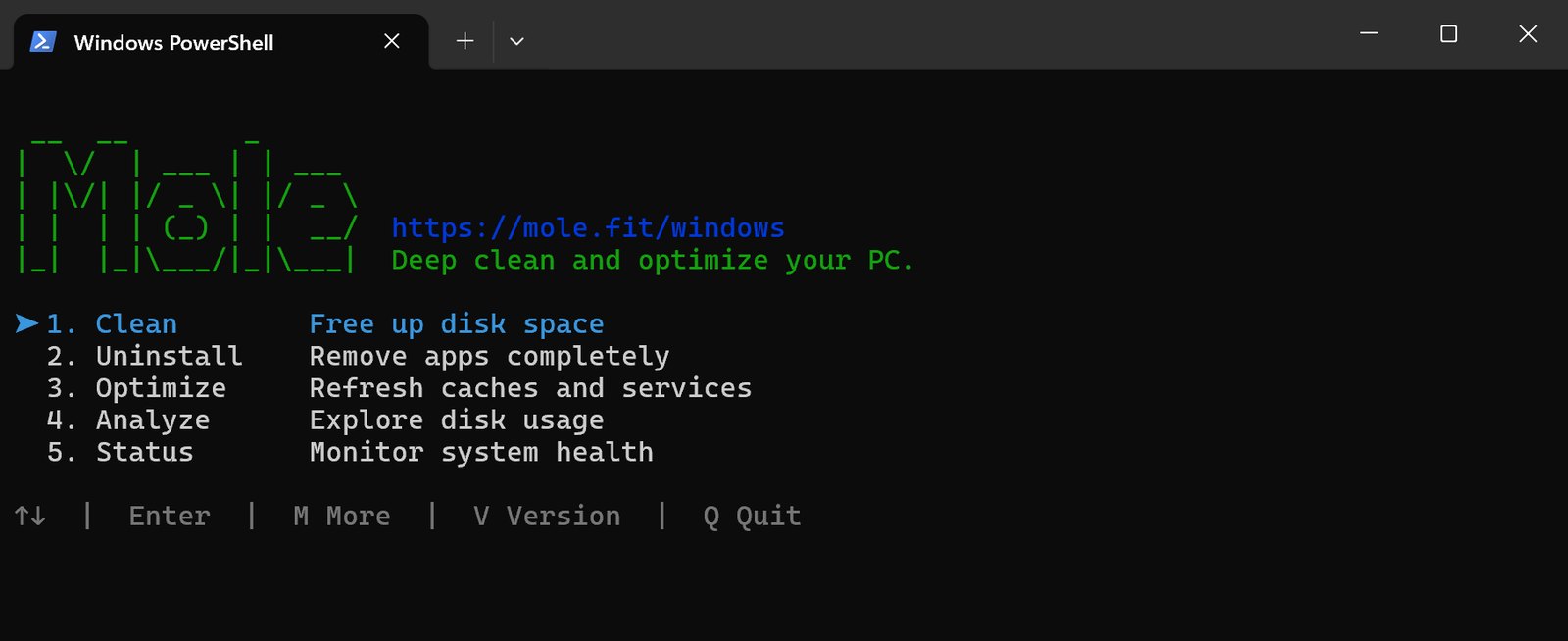
有几条一定要记住:
mo clean和mo purge不经过回收站,删了就只能靠备份找回。所以第一次用,每个命令都先加--dry-run。- 用普通用户身份运行就行。需要管理员权限的系统级步骤,没以管理员运行时会自动跳过。
C:\Windows、C:\Program Files、Windows Defender 目录和用户目录根目录,Mole 永远不会碰;它判断不了是否安全的项目,也会直接跳过。
桌面版:五个页面,每一项都看得见
桌面版用 C# 和 WinUI 3 原生编写,没有套 Electron。作者说写了大约 7.8 万行代码、4000 多个测试用例。打开后是清理、软件、优化、分析、状态五个页面:
- 清理:列出 200 多类缓存,每一项写明路径和大小。能自动重建的缓存默认勾上;存着离线下载这类重建不了的数据的目录,留给你自己决定;正在被占用的缓存自动跳过。Windows 自己的临时文件、蓝屏转储和 NVIDIA 驱动安装包需要管理员权限,默认不勾,要你手动选。
- 软件:先运行软件自己的卸载程序,卸完再列出残留的目录、快捷方式和注册表项。浏览器配置、邮件配置、聊天记录默认不勾,比如微信聊天记录会单独让你确认。这一页还能通过 winget 检查和批量更新其他软件,并管理开机启动项;安全软件、设备管理、VPN 和代理相关的启动项保持锁定,不让你误关。
- 优化:重启开始菜单和搜索、刷新图标缓存和 DNS 缓存、删掉程序已经不在的失效启动项(删之前先备份),固态硬盘到期才做 TRIM。官网写得很明白:不改注册表优化项、不关服务、不做系统精简。这一点比很多“一键加速”工具让人放心。
- 分析:把系统盘画成方块图,大文件、大文件夹一眼能看出来。休眠文件、WSL 磁盘映像、iPhone 备份这些“看不懂又不敢删”的大块头,会说明它们是什么。删除的东西进回收站,系统目录只能看不能删。文件被占用时,会直接告诉你是哪个程序在用。
- 状态:CPU、GPU、内存、磁盘、网络、电池实时数据,点开一个进程能看到“为什么在运行”,也就是它背后的服务、登录项、父进程和监听端口。
托盘里还有个跟着 CPU 快慢奔跑的小动物,点开是迷你状态面板,“保持常亮”和“清洁屏幕”两个小功能也放在这里。
官网列出了实测过的 369 款常用软件,微信、QQ、钉钉、飞书、企业微信、豆包、Steam 国服都在里面,逐个检查过卸载残留、启动项和进程。作者在发布帖里说,测下来有 73 款情况不符合预期,都是当轮修掉再重测的。
更新也很勤快:现在是 v0.15.1(10 月 19 日),这个版本做了多个软件同时更新,修了分析页遇到修改日期异常的文件会提前退出的问题。还有一个细节:显卡着色器缓存改成默认不勾,免得清完以后每个游戏第一次启动都要重新编译几分钟。
国内怎么付款:结账页面选人民币,语言选中文,填完联系信息进入第二页,就能用微信支付。许可证由 Dodo Payments 发邮件,没收到先看垃圾邮件箱。换电脑或重装前,在 Mole 里按 Ctrl + Shift + L 停用,再到新系统用同一个密钥激活。
下载前先防假冒
工具一火,仿冒站就会冒出来。Mole 官方写明只通过三个渠道分发:GitHub 仓库、Scoop、mole.fit(桌面版)。凡是自称“基于 Mole”的应用,或者让你把一串编码过的命令粘进终端执行的网站,都和 Mole 无关。
桌面版安装时如果 SmartScreen 弹出提示,发布者应该显示为 Faberon Technology Limited。发布者为空或者对不上,就删掉这个文件,回官网重新下载。
和其他工具怎么搭配
- 只是 C 盘满了、想知道谁占的:命令行
mo analyze免费就够用。 - 卸载软件经常留一堆残留,或者帮别人装电脑:桌面版的软件页最省心。
- 软件多、想统一更新:Mole 桌面版能走 winget 更新;不想付费的话,UniGetUI 也能用图形界面管 WinGet 和 Scoop。
- 开机慢、怀疑有藏起来的启动项:Mole 管的是常见启动项,要查计划任务、服务这些任务管理器看不到的位置,用 BootScope。
- 刚重装完系统:先按 Windows 装机必装软件清单 把基础软件装齐,用一段时间后再用 Mole 做定期清理。找文件的话,Mole 只看空间占用,搜文件名还是 Everything 更快。
常见问题
免费的命令行版能解锁桌面版的功能吗?
不能。两个是独立程序,许可证也是分开的。命令行版本身功能完整,不是阉割版。
会不会删掉我的聊天记录、浏览器登录信息?
桌面版默认不勾选浏览器配置、邮件配置、聊天记录等个人数据,只有你手动勾选,或者点了“全选”“一并移除用户数据”才会删。命令行版的 clean 是永久删除,一定先用 --dry-run 看清单。
Windows 10 能用吗?
命令行版支持 Windows 10 和 11;桌面版要求 Windows 10 22H2 或 Windows 11,更老的系统打开会提示不支持。
支持 Linux 或 WSL 吗?
目前只有 Mac 和 Windows 两个平台。有人在 V2EX 帖子里问到,作者回复说要看大家的需求再决定。
相关链接
- Mole for Windows 官网:https://mole.fit/zh/windows
- 命令行版(GitHub windows 分支):https://github.com/tw93/Mole/tree/windows
- 两个版本的官方对比:https://mole.fit/zh/windows/blog/mole-cli-vs-windows-app
- 桌面版更新记录:https://mole.fit/zh/windows/releases
- 作者发布帖(V2EX):https://www.v2ex.com/t/1250170


