


新显示器刚拆箱,或笔记本外接一块屏,很多人会先想看:有没有坏点、亮点,黑场够不够黑,边角有没有漏光。专门的校色仪不是人人手头都有,而只靠卖家的样张、或自己拍一张桌面照片,又看不清这类问题。
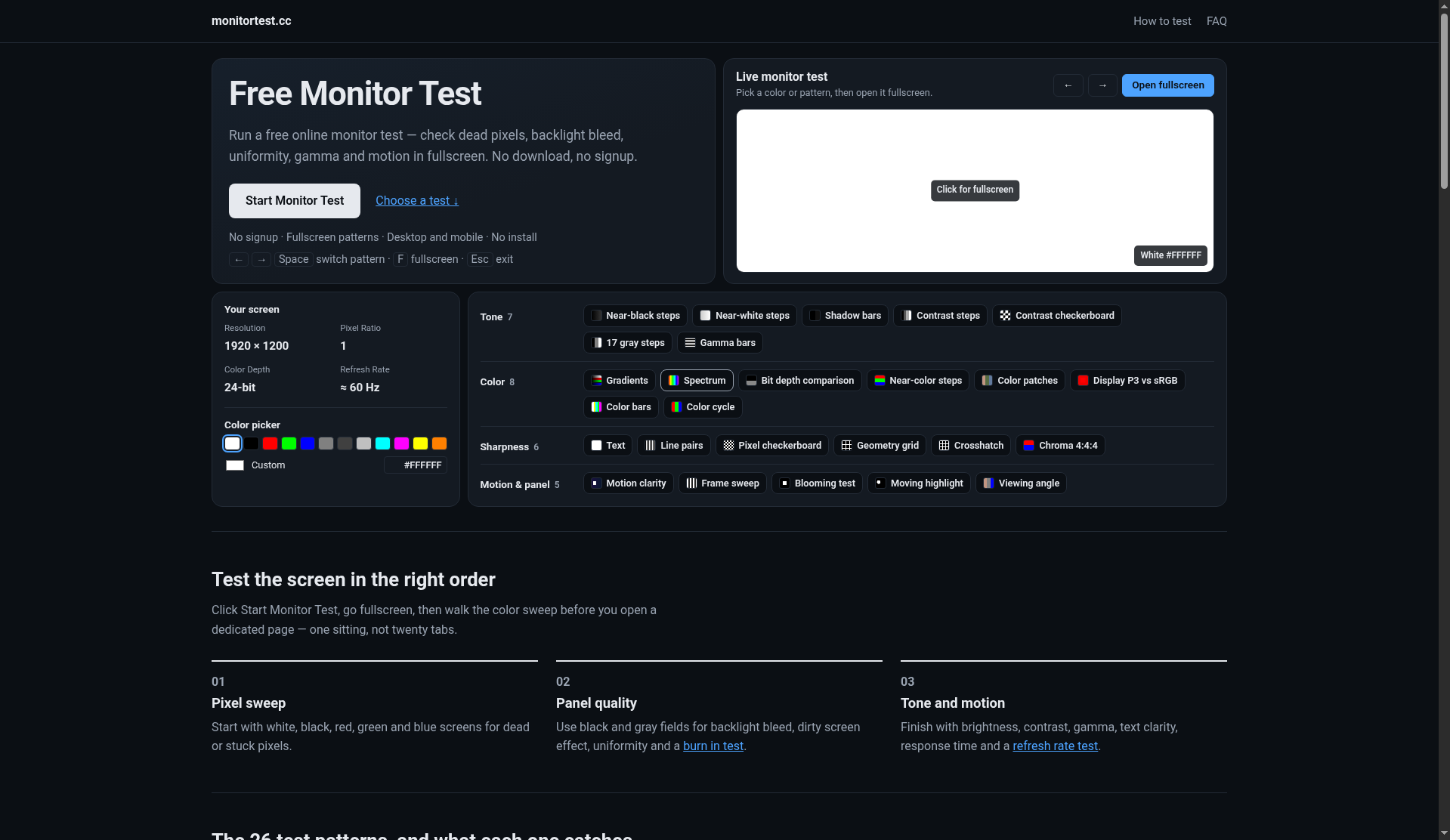
monitortest.cc 是一个网页工具。首页标题是 “Monitor Test – Test Your Screen Online in 30 Seconds”,主标题是 Free Monitor Test,并写可以用全屏图检查坏点、背光漏光、均匀性、伽马和动态表现,不必下载、不必注册。2026-11-17,我们在桌面 Chrome 里,用这台电脑自己的屏幕(不是刚拆封的新显示器)走了「开始测试 → 全屏色块扫一遍 → 近黑阶梯 → 黑白棋盘 → 动态清晰度」,然后用 Esc 退出。没有注册,也没有用校色仪对照。
必须先说清楚:这次不能给这块屏出具「没有坏点」或「没有漏光」的结论。站点自己也提示过,面板缺陷不太会可靠地出现在截图里。我们的全屏截图是 1280×800,看起来像是 1920×1200 桌面的约 2/3 缩放,经过压缩之后更不能拿来当验收依据。要看坏点和漏光,还是得盯着实际面板,最好在较暗的环境里近看。
适合谁、先看清什么
适合刚拿到一块新屏,或把显示器接到电脑上之后,想先用浏览器全屏走一遍常见测试图的人。它不能代替校色仪,也不能单靠别人发来的截图下结论。外接显示器还有另一类麻烦:拔掉再插上,窗口布局会跑偏,那是我们写过的 LayoutKeeper。Windows 上 HDR 自动开关则是 Smart HDR Manager 的范围。若正在装一台新电脑,先把屏看清楚,再装软件也不迟,装机清单可以参考 2026 年 Windows 装机常用软件。
| 项目 | 情况(查阅并实测于 2026-11-17) |
|---|---|
| 网址 | https://monitortest.cc/ |
| 账号 | 不必注册,本次未见付费墙 |
| 页面上的快捷键 | ← → Space 切换图案,F 全屏,Esc 退出。我们实际用过方向键、Esc,以及工具条上的 Exit;Space 和 F 没有单独再测 |
| 首页读数 | Resolution 1920 × 1200;Pixel Ratio 1;Color Depth 24-bit;Refresh Rate 起初是 “—”,后来变成 “≈ 60 Hz”。全屏前内容区显示 1919 × 1112 |
| 图案数量 | 页面上写 Tone 7、Color 8、Sharpness 6、Motion & panel 5(26 种图案,另加纯色色块) |
| 建议顺序 | 01 Pixel sweep(白、黑、红、绿、蓝);02 Panel quality(黑场和灰场);03 Tone and motion |
| 本次实际走完 | 五色全屏扫、Near-black steps、Contrast checkerboard、Motion clarity。其它多数图案没有测 |
没有看到 cookie 横幅。页脚有 “Listed on NewName.ai” 的标记。页面加载过 https://www.pvuv.ai/f.js 和 https://static.cloudflareinsights.com/beacon.min.js(控制台里还有一次打向 cloudflareinsights.com/cdn-cgi/rum 的 CORS / ERR_FAILED)。没有看到广告 iframe。这些只是观察到的第三方脚本,不是完整审计。
全屏走一遍时我们看到了什么
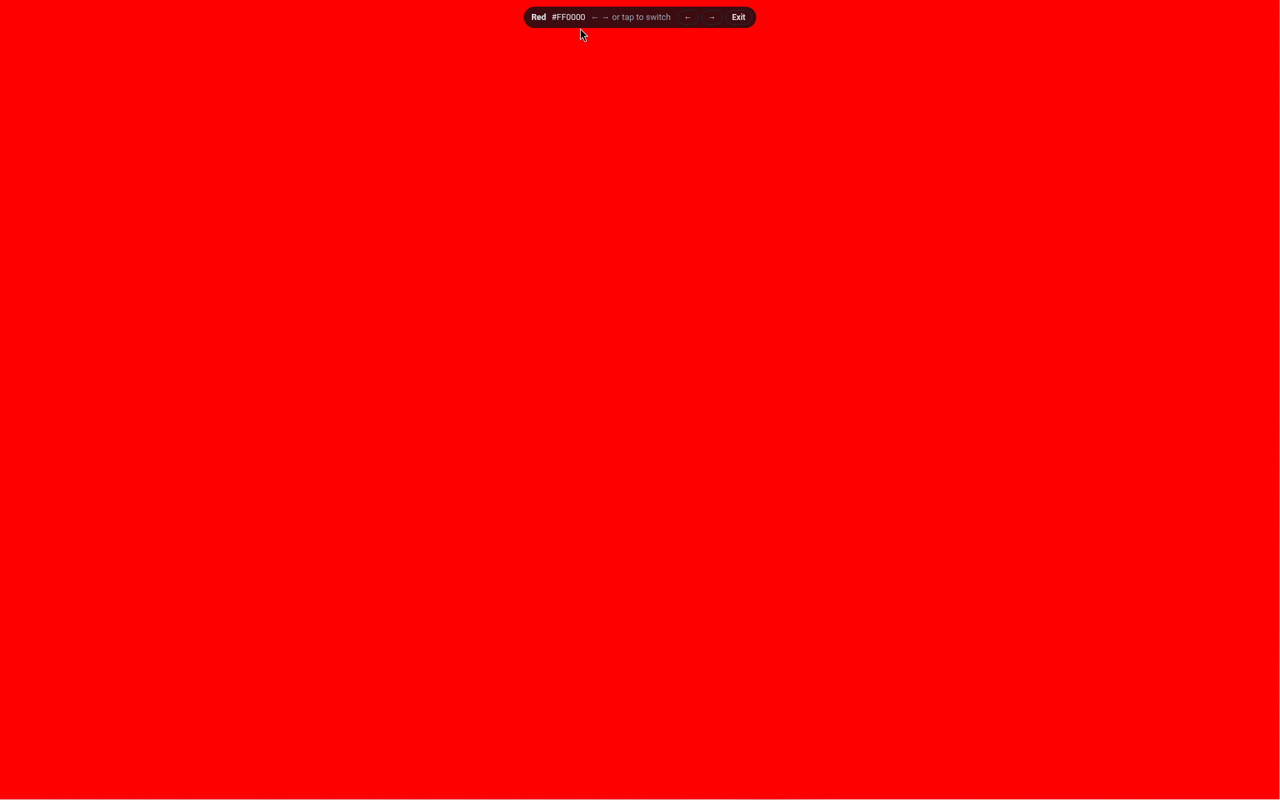
点 “Start Monitor Test” 后进入全屏,浏览器提示 “monitortest.cc – To exit full screen, press Esc”。鼠标移动后,顶上出现工具条,例如 “White #FFFFFF — or tap to switch”,以及 ← → 和 Exit。用右方向键扫纯色时,依次是 White #FFFFFF、Black #000000、Red #FF0000、Green #00FF00、Blue #0000FF。在我们这份远程桌面截图里,五张色场看起来是均匀的全屏纯色,没有一眼能看出的色斑或明显对比色的点子。这不是「没有坏点」的结论:截图经过缩放和压缩,不能代替凑近看面板。
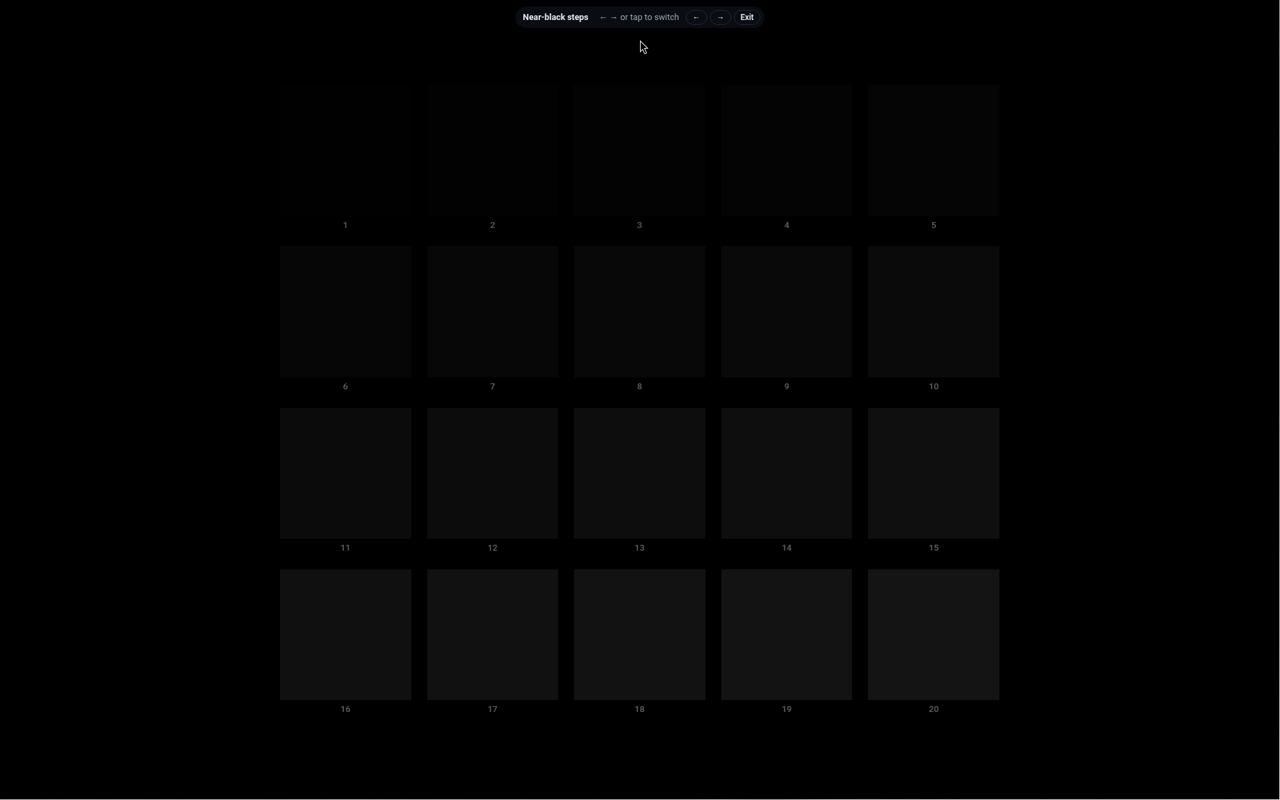
Near-black steps 是黑底上 20 个带编号的方块(1–20)。方块 1 几乎融进背景,只剩一点点痕迹;2、3 隐约能看见;大约从 4、5 开始分得更开,再一路亮到 20。背景看起来是黑的,没有明显发灰。这是在比较亮的远程截图上看到的,不是在暗房里贴着玻璃看的结果。
Contrast checkerboard 是 4×4 的大块黑白格。截图里边缘看起来还比较齐,没有一眼看到白光渗进黑块。细的漏光或辉光,很可能已经过不了这种压缩截图。
Motion clarity 先出现说明:“This pattern moves. Start it when you’re ready.” 点 Start 之后,是三条分别标着 60 fps、30 fps、15 fps 的星战场。顶上读数是 Frame rate 60 fps,Refresh rate 60 Hz,Pixels per frame 16,Pixels per second 960,Status Smooth。控制有 − Slower、Speed(↓ ↑)、Faster +。页脚写着:用眼睛跟上其中一艘船,比较三条通道,帧率更高的看起来更锐、更顺;拖影或光晕可能是残影或过冲。连续截图里能看到船在移动;单张静帧上看不出明显拖影。动态表现不能靠远程截图认真判断。速度没有改过,Frame sweep 也没有做。
Esc 可以退出全屏,工具条上的 Exit 也可以。方向键会循环切换(Viewing angle 在 White 前面)。首页还写了 Space 和 F,这两键没有单独再测。未进全屏时,动态图案的预览写着 “Moving pattern. Open it fullscreen to start.”
建议你自己测的时候:先按首页说的点 Start Monitor Test 进全屏,把白、黑、红、绿、蓝各停留几秒,在暗一点的环境里挨近看;再看病场、灰场和棋盘有没有漏光或脏污;动态图要盯着屏幕看,不要用手机拍一张或远程截一张就下结论。
常见失败和限制
- 不能用截图、录像或远程桌面来给面板做「有没有坏点」的鉴定。这次的全屏截图是 1280×800,还带缩放,更不能当证据。
- 我们测的是这台电脑自己的屏幕,不是刚拆封的新显示器,也没有用校色仪对照,不会给这块屏出具通过或失败的证明。
- Viewing angle 只是短暂落到过那个页面,看到黑、25% 灰、白、肤色、75% 灰、天蓝、红、绿、蓝这些色块,但没有离开轴线去侧看,不能写成已经测过可视角度。
- 没有测的还有:Display P3 vs sRGB;Near-white steps、Shadow bars、Contrast steps、17 gray steps、Gamma bars;其余 Color / Sharpness 图案;Frame sweep、Blooming test、Moving highlight;独立的 burn-in-test 和 refresh-rate-test 页面;手机、平板和电视;自定义颜色。
- 页面加载了第三方统计脚本。没有看到 cookie 横幅和广告 iframe。这不是隐私审计。


