


有 HDR 显示器的人,多半在 Windows 里关掉了 HDR。原因很简单:开着 HDR 时,普通网页和桌面经常发灰发白;关掉吧,玩 HDR 游戏、看 HDR 电影之前又得进设置手动打开,看完再关回去。Windows 11 虽然有 Win + Alt + B 快捷键可以切换,但还是要每次记得按。
Smart HDR Manager(仓库名 SmartHdrManager)是一个刚出现的开源小工具,专门解决这件事:常驻系统托盘,HDR 游戏启动、YouTube 上播放真正的 HDR 视频、本地播放器全屏放 HDR 片子时,自动把 HDR 打开;内容结束几秒后再切回 SDR。用 NVIDIA 显卡的人,还能用它配合 RTX Video HDR,把普通 SDR 视频也“转成”HDR 看。资料查阅于 2026 年 10 月 18 日,主要来自 GitHub 仓库 README 和发布页。
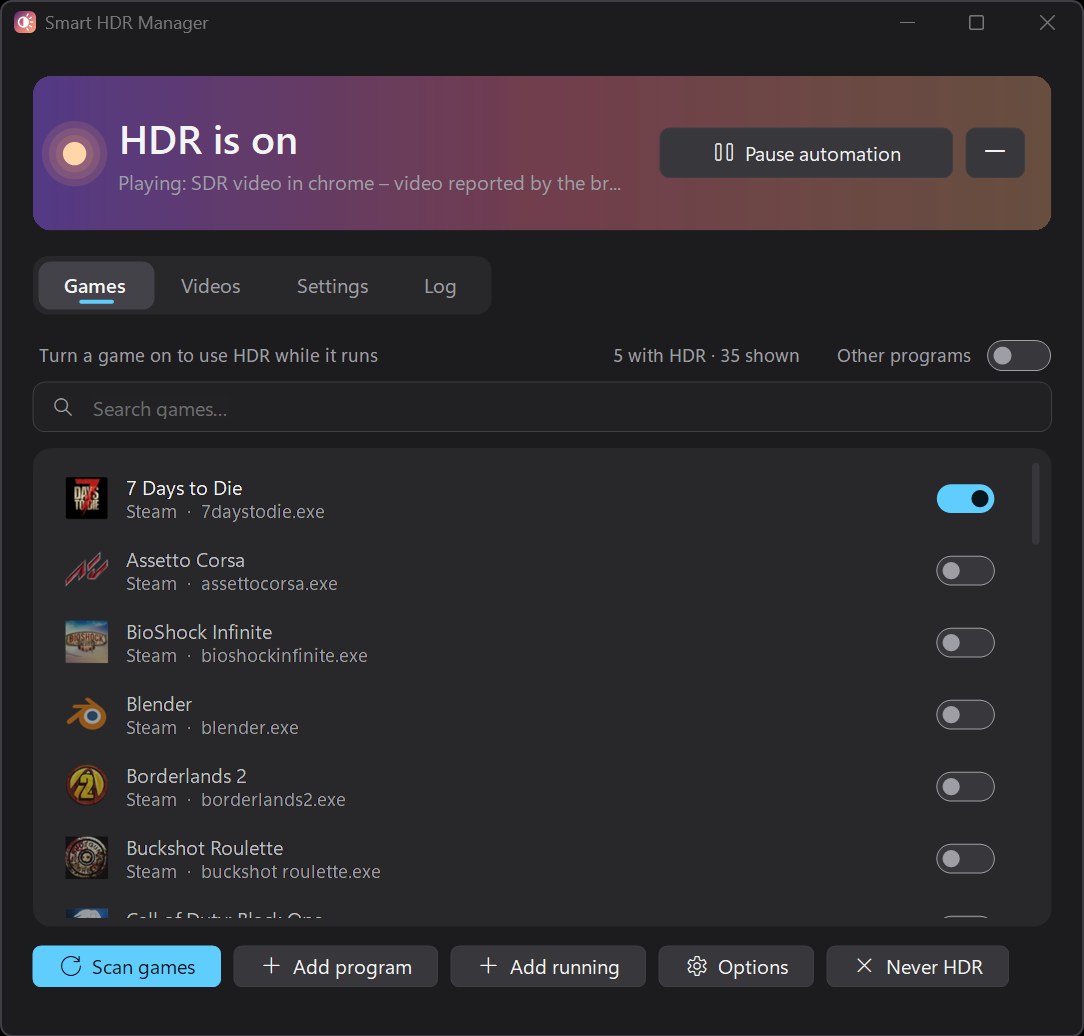
先看结论
- 值得试的人:有 HDR 显示器、平时 SDR 和 HDR 内容来回切的 Windows 用户,尤其是 NVIDIA RTX 显卡用户。
- 要有心理准备:它目前是 Beta,作者只在 Windows 11 25H2、RTX 5070 Ti 和一台华硕 HDR 显示器上测过。AMD、Intel 显卡、笔记本、多款显示器、Windows 10 都还没测。
- 成本:MIT 开源、免费、不联网、无遥测,下载解压就能用,不用管理员权限。
基本信息
| 项目 | 内容 |
|---|---|
| 源码 | GitHub:VantaCode420/SmartHdrManager,查阅时 94 星 |
| 协议 | MIT |
| 最新版 | v2.5.1(2026 年 10 月 17 日北京时间发布) |
| 语言 | C#,基于 .NET 10 |
| 系统要求 | 64 位 Windows 10 / 11,显示器在 Windows 设置的“显示”里能打开 HDR |
| 界面语言 | 英文 |
它在什么时候打开 HDR
| 场景 | 怎么判断的 |
|---|---|
| 列表里的游戏在运行 | “Games”页会自动扫描 Steam、Epic、GOG、Xbox、育碧 Ubisoft Connect、EA app 和 Rockstar 的游戏,每个游戏单独决定要不要开 HDR |
| YouTube 在放真正的 HDR 视频 | 靠配套的浏览器脚本给标签页标题加标记 |
| 本地播放器全屏放 HDR 片子 | 播放器是 VLC、mpv、mpv.net、MPC-HC、MPC-BE、PotPlayer 之一,且窗口标题里有“HDR”“Dolby Vision”“DoVi”或“BT2020” |
| 从“Videos”页的入口打开视频 | 先开 HDR,再启动播放器,适合 RTX Video HDR |
| (可选)任何视频在播放 | 给 RTX Video HDR 用,浏览器靠脚本,播放器靠检测播放 |
内容结束后,它会等几秒(设置里的 Return to SDR after)再切回 SDR。另外有个很实用的选项:OBS 开着的时候不开 HDR。录屏、直播时 HDR 画面录出来容易过曝发白,开了这个选项,OBS 一启动就切回 SDR,游戏也不会自动开 HDR。
下载和安装
发布页每个版本有 4 个压缩包,不确定选哪个,就选第一个:
| 文件 | 体积 | 什么时候选 |
|---|---|---|
SmartHdrManager-v2.5.1-win-x64-standalone.zip |
大 | 拿不准就选它,任何 64 位 Windows 10/11 解压即用 |
SmartHdrManager-v2.5.1-win-x64.zip |
小 | 电脑上已经装了 .NET 10 桌面运行时 |
…-win-arm64-standalone.zip / …-win-arm64.zip |
— | 骁龙 X 等 ARM 电脑,实验性,作者没测过 |
安装步骤:
- 解压到一个固定的文件夹,比如
C:\Tools\Smart HDR Manager。不要直接在压缩包里或“下载”文件夹里运行,因为“开机启动”会记住程序所在位置。 - 双击
SmartHdrManager.exe。 - 如果弹出“Windows 已保护你的电脑”,这是因为程序没有付费代码签名。点“更多信息”→“仍要运行”。放心不下的话,先用发布页的
SHA256SUMS.txt核对文件,或者看发布说明里的 VirusTotal 扫描链接。 - 可选:在 Settings 里打开 Start with Windows。开机自启的程序多了会拖慢开机,可以定期用 BootScope 查一遍启动项。
设置保存在 %AppData%\SmartHdrManager\config.json。想做成绿色版,在 exe 旁边放一个空的 portable.txt,设置就会存在程序文件夹里。
玩游戏:自动开,和“先开 HDR 再启动”
打开 Games 页点 Scan games,它会把各平台的游戏列出来,给想用 HDR 的游戏打开开关就行。不在列表里的程序可以用 Add program 或 Add running 手动加。
有些游戏只在启动那一刻检查 Windows HDR 有没有开,没开就把游戏里的 HDR 选项藏起来,等游戏进程出现后再切 HDR 已经晚了,只能重启游戏。这类游戏用 Launch with HDR:
- Steam 游戏:在 Games 页选中游戏,Options → Copy Steam launch option,然后在 Steam 里右键游戏 → 属性 → 通用 → 启动选项,粘贴进去。
- 其他游戏:Options → Create HDR desktop shortcut,桌面会多出一个“游戏名 (HDR)”的快捷方式。
游戏一启动就闪退或闪屏的,在 Options 里把 Delay before HDR turns on 设成 3 到 5 秒。作者特别说明,它不读写游戏内存、不注入任何东西,只读进程名和窗口标题,和任务管理器做的事一样,所以不会触发反作弊。
看视频:RTX Video HDR 怎么配
RTX Video HDR 是 NVIDIA RTX 显卡的功能,能把普通 SDR 视频实时转成 HDR,但前提是 Windows 的 HDR 已经打开。很多人开了这个功能却没效果,就是卡在这一步。
先在 NVIDIA App → 系统 → 视频 → RTX 视频增强 里打开 HDR。Smart HDR Manager 只读取这个设置,不会改驱动。
本地视频推荐用 Videos 页。 播放器在开始播放时就决定了输出 HDR 还是 SDR,如果 Windows 晚一步才切到 HDR,RTX Video HDR 就不会生效。Videos 页的做法是先开 HDR、等它真正开好,再启动播放器,关掉播放器约一秒后切回 SDR。它提供三种入口:
- Default app…:注册一个“播放器名 (with HDR)”的程序,在 Windows“默认应用”里点一次“设为默认值”,以后双击视频就自动带 HDR 播放。
- Create desktop shortcut:桌面快捷方式,双击或者把视频拖上去。
- Add right-click entry:右键菜单里加“Play with HDR”,Windows 11 要先点“显示更多选项”。
播放器本身也要用支持 RTX Video HDR 的渲染器。作者测过的设置如下,国内常用的 PotPlayer 也在里面:
| 播放器 | 设置 |
|---|---|
| MPC-HC(作者推荐) | 选项 → 播放 → 输出 → 视频渲染器选 MPC Video Renderer,在它的属性里勾选 Use Direct3D 11 和 RTX Video HDR,重启播放器 |
| VLC | 工具 → 偏好设置 → 左下角“显示设置”选“全部” → 视频 → 输出模块 → Direct3D11,HDR Output Mode 选 Generate HDR from SDR,保存后重启 |
| PotPlayer | 右键 → 选项(F5)→ 视频 → 视频渲染器选 内置 Direct3D 11 视频渲染器,勾选 D3D11 GPU RTX Video HDR,确定后重启 |
| Kodi | 不支持 RTX Video HDR,只能给真 HDR 片源自动切换 |
想看的片子可以先用 DownVid 下载到本地,再用上面设置好的播放器打开。
浏览器里的视频:要装一个油猴脚本
YouTube 等网页视频需要配套脚本 SmartHdrManager_YouTube.user.js,放在 Tampermonkey(油猴)里运行。它在视频播放时往标签页标题末尾加一个标记,真 HDR 视频是 [real_hdr_active],其他视频是 [sdr_video_active],程序看到标记就切换。在 YouTube 上它还会让网站在 Windows 还是 SDR 时也提供 HDR 版本。
装法要点:
- 从 Chrome 或 Edge 应用商店装 Tampermonkey。
- Chrome 138 起必须打开“允许用户脚本”:进入
chrome://extensions(Edge 是edge://extensions),点 Tampermonkey 的“详细信息”,打开 Allow User Scripts。没有这个开关的旧版浏览器,打开右上角的“开发者模式”。 - 在 Tampermonkey 里新建脚本,清空编辑器,把
.user.js文件的内容粘进去,Ctrl + S 保存,刷新已打开的标签页。 - 打开一个 YouTube 视频,鼠标悬停在标签页上,看标题末尾有没有标记。
需要说明的是:除了 YouTube,其他网站的视频一律当作 SDR,因为没法可靠判断是不是 HDR。也就是说,在 B 站等网站看 HDR 视频不会被识别成真 HDR;不过如果你开了 RTX Video HDR,在 Smart 模式下这些 SDR 视频照样会自动开 HDR。Netflix、Disney+、Apple TV 目前不支持。
安全和隐私
- 不联网、无遥测、无广告。
- 浏览器脚本只改标签页标题,程序只检查标题里有没有那串标记,不会执行标题里的任何内容。作者也坦白说了一个小副作用:网站能读到自己的标签页标题,理论上能发现你装了这个脚本,除此之外不暴露别的信息。
- 部分杀毒软件可能会对“没签名、监视运行程序、有全局快捷键”的托盘程序有疑虑,以发布页的 VirusTotal 结果为参考。
不足
- Beta 阶段,测试面很窄:只在一套 NVIDIA 平台上测过,A 卡、I 卡、笔记本、多显示器用户要自己试,出问题看 Log 页,作者欢迎提 Issue。
- 每次切换 HDR 要 1 到 2 秒,屏幕可能短暂黑一下,这是 Windows 和显示器的行为。
- 没有音轨的视频文件在 RTX Video HDR 模式下检测不到,因为播放器是靠音频输出判断的。
- 默认只切换主显示器,游戏在副屏上运行时要去 Settings → Monitors 里选对显示器。
- 只有英文界面;GitHub 仓库 10 月 15 日才创建,长期会不会维护还要观察。
适合谁
- 有 HDR 显示器,平时用 SDR 办公、偶尔玩 HDR 游戏或看 HDR 电影的人。
- RTX 显卡用户,想用 RTX Video HDR 给普通视频提升观感,又嫌每次手动开 HDR 麻烦。
- 用 OBS 录游戏、怕录出过曝画面的主播和视频作者。
如果你的显示器标着“HDR400”之类的入门 HDR,实际效果可能不如 SDR,那就没必要装。更多装机后值得补上的小工具,可以看我们的 Windows 装机必装软件清单。


