


手机拍的 HEIC 照片发给同事打不开,领导要一份 PDF 版的 Word 周报,录屏的 MOV 想转成 MP4 发群里。这些小事,大多数人的做法是搜个在线转换网站,上传、等待、下载。照片也就算了,合同、报表、内部 PPT 也这样传到陌生网站上,心里多少有点不踏实。
Filee 换了个思路:在电脑上选中文件,按住 Ctrl 拖一下,光标旁边弹出一个格式圆环,丢到 JPG、PDF 或 MP4 上,新文件就出现在原文件旁边。整个过程在本机完成,不上传、不注册,开源免费。
这篇文章是我实际装上用过之后写的:先说它解决什么问题,再记录我的测试过程,最后列出常见文件该怎么转、哪些地方要留心。资料查阅和测试时间是 2026 年 10 月 18 日(北京时间),测试版本 1.11.0。
一句话认识 Filee
- 它是什么:一个桌面端文件格式转换器,开发者是韩国的 Myeonggu Kim(GitHub 用户名 KnifeLemon),C# 编写,MIT 开源协议。
- 能转什么:官网写的是 17 大类、244 种格式,包括图片、PDF、Word/Excel/PowerPoint、电子书、视频、音频、字幕、压缩包、CAD 图纸、字体和 3D 模型。其中 136 种装好就能用,其余要额外下载免费的转换引擎。
- 在哪用:Windows 10/11(64 位)是正式版;macOS 14 以上和 Linux 是预览版。
- 花不花钱:免费,官网明确写着没有广告、水印、账号和试用期,也不限制文件数量和大小。
- 项目状态:9 月 29 日才开源,到 10 月 18 日已经发到 1.11.0,GitHub 约 2200 颗星。更新非常勤快,同时也说明它还很年轻。
GitHub 仓库的简介里写的还是「180+ 种格式」,不少转载文章也沿用这个数字;10 月 17 日的 1.11.0 版加了字幕、数据文件和 3D 模型三类,官网和 README 已经改成 244 种。以官网为准即可。
它解决的,其实是「转换要去哪儿找」
格式转换本身不难,难的是每次都要想「这个该用什么转」:图片找一个网站,PDF 找另一个,视频又得装个格式工厂。Filee 把这些塞进同一个入口,而且入口就在你拖文件的地方:
- 拖拽圆环:按住 Ctrl(macOS 是 Option)拖文件,光标处弹出圆环,只显示这类文件能转的格式。
- 右键菜单:资源管理器右键里有「Filee 转换」,Windows 11 可以放进第一层菜单,不用再点「显示更多选项」。
- 其他入口:「发送到」、快捷键,以及主窗口里的拖放区。
- 批量和自动化:一次拖 100 个文件也行,并行转换,某个失败不影响其他;可以设一个「自动转换文件夹」,扔进去的 HEIC 自动变 JPG;还带一个
filee命令行。
转换好的文件默认存放在原文件旁边,不用去下载文件夹里翻。
我的实测记录
Filee 的正式版是 Windows 版。我手边方便测试的是一台 Linux 电脑,所以装的是 Linux 预览版(1.11.0,x64)。界面、圆环和转换引擎三个平台是同一套,但 Windows 上的资源管理器集成我没有亲手验证,下面只写我实际做过的事。
下载和启动。 Linux 包 112 MB,解压后直接运行,不需要 root。官方同时提供 SHA256 校验文件,我核对过,和下载的包一致。界面跟随系统语言,自动显示简体中文。
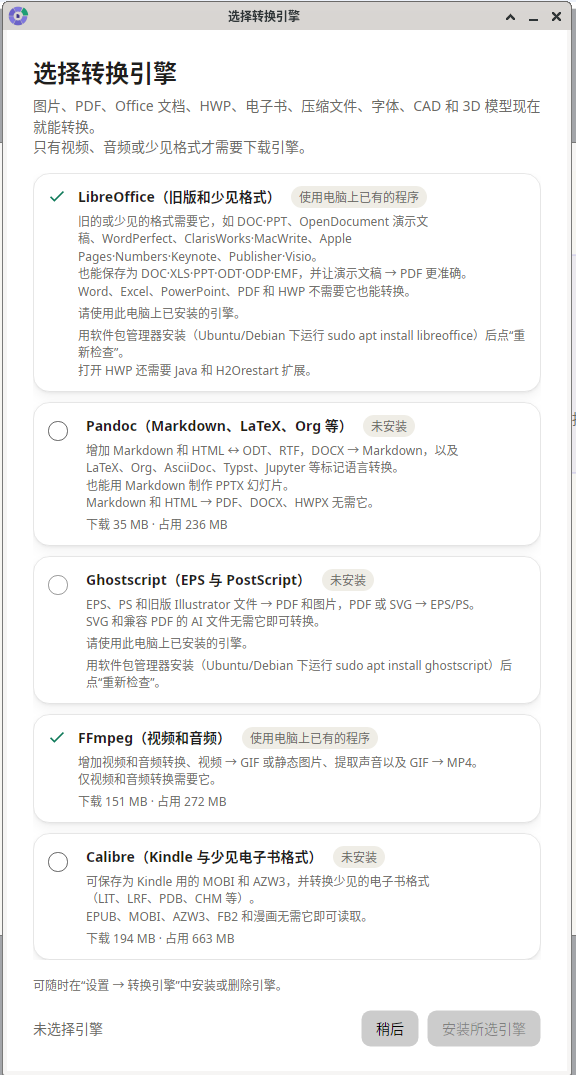
第一次启动先选引擎。 打开后会弹出「选择转换引擎」窗口,列出 LibreOffice、Pandoc、Ghostscript、FFmpeg、Calibre 五个可选引擎,每个都写明管哪类转换、下载多大、占多少空间。我的电脑上本来就装了 LibreOffice 和 FFmpeg,它自动识别出来,标成「使用电脑上已有的程序」,不会重复下载。只转图片、PDF 和常见 Office 文件的话,这一步直接点「稍后」就行。
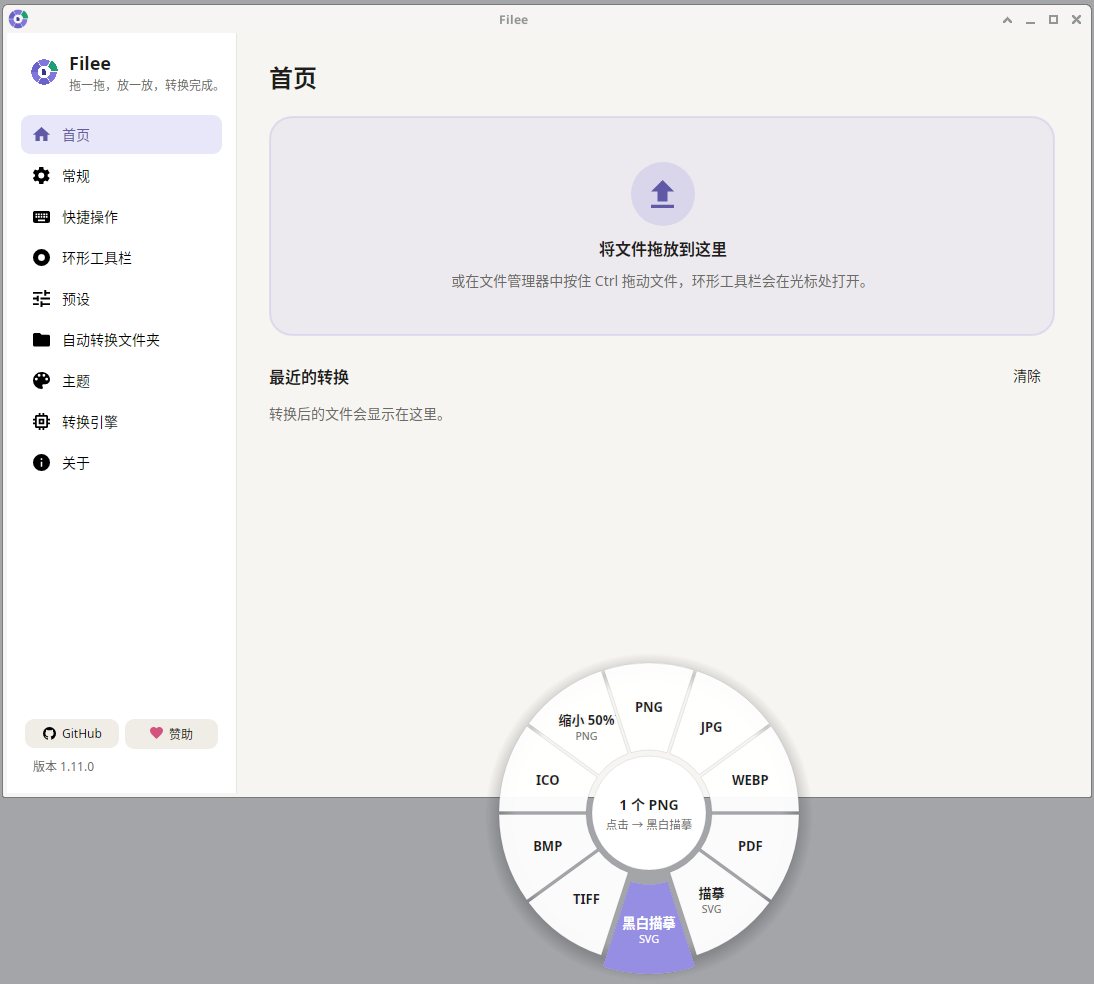
转一张图片。 我用 Filee 自带的 --convert 方式打开了一张 PNG(右键菜单调用的也是这个入口),光标旁立刻弹出圆环:PNG、JPG、WEBP、PDF、TIFF、BMP、ICO,还有「缩小 50%」和「描摹为 SVG」这类预设。点一下 WEBP,不到一秒,同名的 .webp 文件就出现在原图旁边。
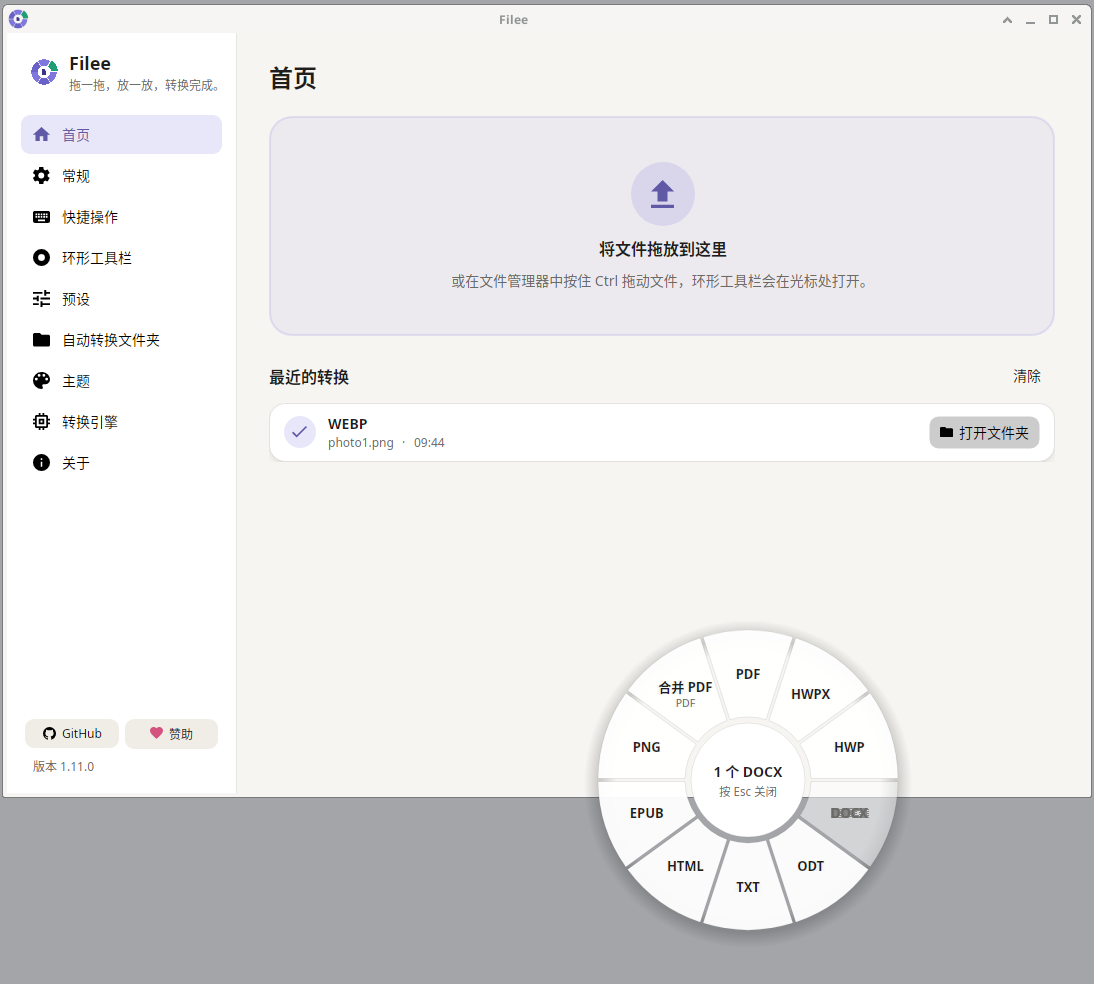
转一份 Word。 换成一份带标题和表格的中文 DOCX,圆环里的选项变成 PDF、合并 PDF、HWPX、HWP、ODT、TXT、HTML、EPUB 和 PNG,说明它确实按文件类型给出不同的格式。转成 PDF 后我打开检查:中文正常显示,字体已经嵌入,表格内容都在。仔细看,表格右边线比正文宽出一点、单元格文字略微贴近上边框,这种测试文档无伤大雅,但排版讲究的正式文件,转完最好自己过一遍。
命令行批量。 我还用命令行试了一次批量:3 张 PNG 一条命令转成 WEBP,1 秒左右全部完成,终端里逐个列出结果,最后显示「Converted 3 of 3 file(s)」。经常处理一堆文件的人可以把它写进脚本,官方文档说明它会返回退出码,也能输出 JSON。
filee convert *.png --to webp --quality 80 -o converted
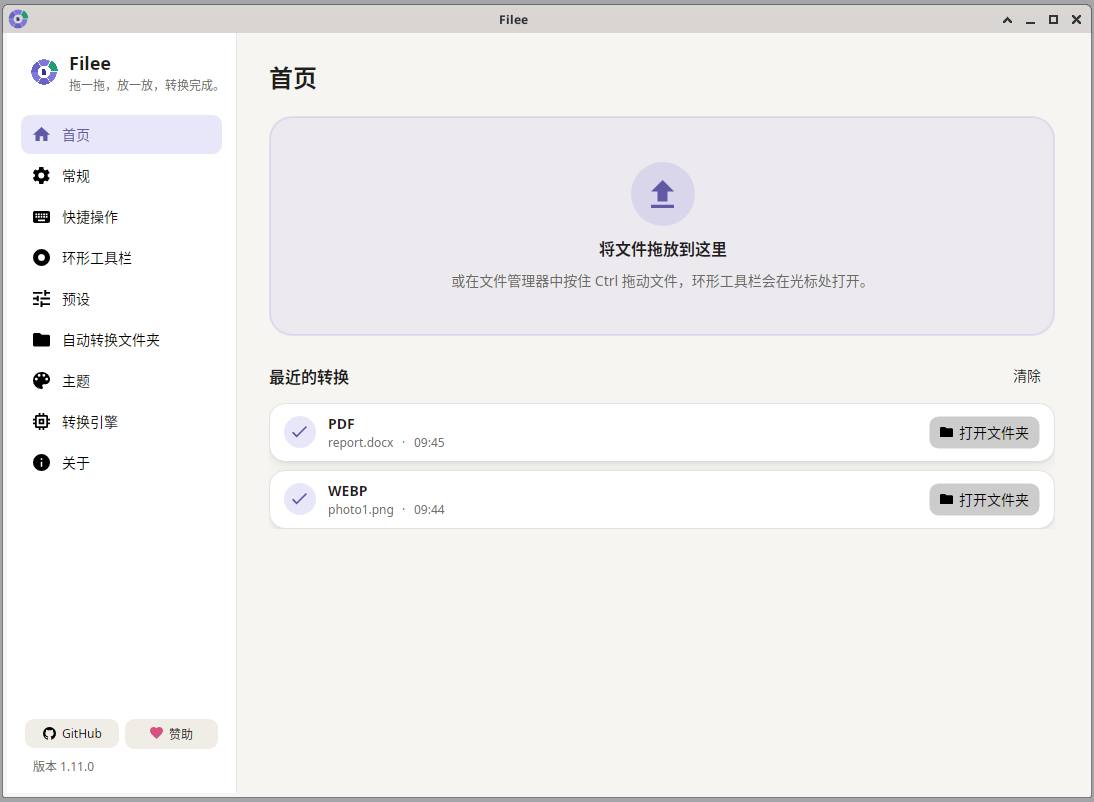
主窗口首页会记下最近的转换,每条后面有「打开文件夹」按钮。
常见文件,该怎么转
下面这张表按「你手里的文件」来排,引擎需求来自官方的格式目录和引擎说明:
| 你想做的事 | 能不能直接转 | 需要额外引擎吗 |
|---|---|---|
| HEIC 照片转 JPG | 能 | 不需要(反过来存成 HEIC 要 FFmpeg) |
| Word / Excel / PPT 转 PDF | 能,不用装 Office | 不需要 |
| PDF 转 Word(DOCX) | 能 | 不需要,但复杂排版还原不了百分百 |
| PDF 拆分、合并、按页码导出图片 | 能 | 不需要 |
| 图片批量转 WEBP、缩小尺寸 | 能 | 不需要 |
| MOV / MKV 转 MP4,视频提取 MP3 | 能 | FFmpeg(约 100 MB) |
| DOC、PPT、ODT 等老格式 | 能 | 多数要 LibreOffice(约 420 MB) |
| EPUB 转 PDF | 能 | 不需要;输出 MOBI、AZW3 要 Calibre |
| Markdown、LaTeX 互转 | 能 | 多数要 Pandoc(约 42 MB) |
| 字幕 SRT / ASS 互转 | 能 | 不需要 |
另外,它还能转韩文 HWP/HWPX 文档,这是开发者的主场,对中文用户不算刚需。
用之前要知道的几件事
- Windows 安装包还没有代码签名。 README 写明签名证书正在办理,在此之前运行安装程序时 SmartScreen 可能拦一下,需要点「更多信息」→「仍要运行」。担心的话从 GitHub Releases 下载,并核对官方给的 SHA256。
- 安装需要一次管理员权限。 安装版装在 Program Files 里;不想装可以用便携版 ZIP,解压后运行 Filee.exe。
- macOS 和 Linux 是预览版。 macOS 版没有公证,第一次打开要去「隐私与安全性」里放行;Linux 上的拖拽手势需要 X11,Wayland 下只能用拖放区和右键菜单。
- 「本地处理」不等于完全不联网。 文件本身不会上传,官方隐私说明写明不收集使用数据;但检查更新、下载可选引擎时会联网。
- 扫描版 PDF 别指望它变成可编辑 Word。 扫描件本质上是图片,普通的 PDF 转 DOCX 不等于 OCR 文字识别。
- 重要文件先拿副本试。 复杂表格、特殊字体、带动画的 PPT,转换后都可能有出入。项目开源才三周,版本迭代很快,遇到问题可以去 GitHub 提 Issue。
- 第三方组件有各自的许可证。 Filee 主体是 MIT,但它调用的 FFmpeg、LibreOffice 等引擎各有许可,企业部署或二次分发前要单独核对。
适合谁
- 经常转 HEIC、PDF、Office 文件,又不想把工作文件传到第三方网站的上班族。
- 一次要处理几十上百个文件、想用预设或「自动转换文件夹」省掉重复操作的人。
- 习惯写脚本的人,可以用
filee命令把转换接进自己的流程。
如果一年只转一两次图片,打开网页转一下照样省事。只是批量压缩图片的话,也可以用我们的 Baffox 在线工具箱,同样在浏览器本地处理、不用上传。
用 Mac 的话,也可以看看另一款开源转换器 Open Tangerine,拖文件时按 Shift 就弹出格式轮盘,它的 Windows / Linux 版目前还在早期试用。
想把 PDF 编辑、修图这类活也换成开源软件,可以看 付费软件的免费开源替代合集 和 storytold Craft 全家桶(含 PdfCraft)。刚重装完 Windows 的,可以对照 Windows 装机必装软件清单 一起装。
下载地址
- 官网(中文):filee.sh/zh-cn
- GitHub 仓库:KnifeLemon/Filee
- 下载:GitHub Releases,Windows 选
win-Setup.exe(安装版)或win-Portable.zip(便携版)


