


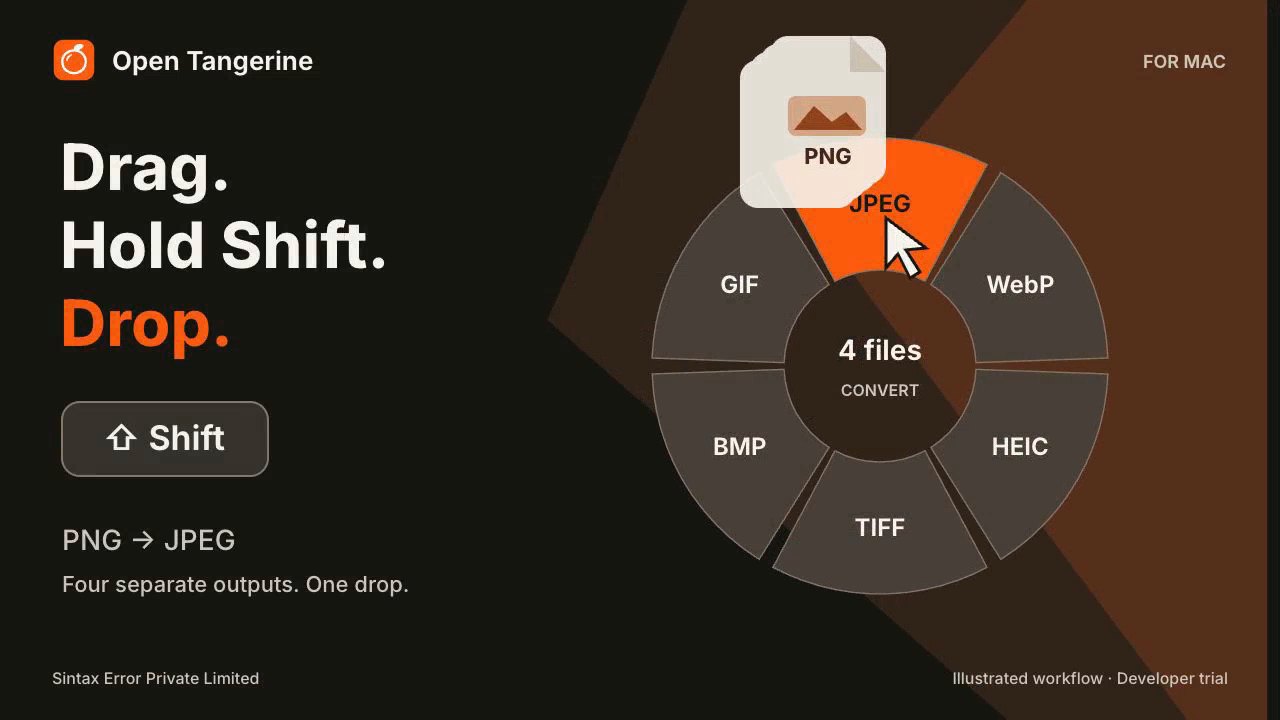
Mac 上最近有一款很火的格式转换工具叫 Tangerine:在访达里拖住文件,按一下 Shift,鼠标旁边弹出一圈格式,松手就转好了,文件全程不上传。体验很顺手,但它是 App Store 上的付费软件,完整解锁要一次性付 29.99 美元,只能免费试用 20 次。
Open Tangerine 是 Sintax Error Private Limited 做的免费开源版,GPL-3.0 协议。Mac 版沿用了拖拽加 Shift 弹出格式轮盘的操作。10 月 21 日凌晨又发了 Windows / Linux 早期试用版,换成了把文件拖进窗口批量处理的形式。
它不是 Tangerine 官方出品,功能也还没追上。我们在 Linux 上把 Windows / Linux 试用版实际跑了一遍,下面讲清楚三个平台各能做什么、怎么装、实测表现和已知限制。资料查阅和实测时间:2026-10-21。
先看基本信息
| 项目 | 情况 |
|---|---|
| 开发方 | Sintax Error Private Limited;Mac 版基于开源项目 Satsuma(MIT)改出来 |
| 许可证 | GPL-3.0-only,免费,个人和商用都可以 |
| Mac 版 | v0.1.9(10 月 19 日),需要 macOS 26 以上、Apple 芯片;ZIP 约 1.5 MB;未经苹果公证 |
| Windows 版 | 0.2.0 早期试用(10 月 21 日),Windows 10/11 x64,免安装 ZIP 约 49 MB,没有代码签名 |
| Linux 版 | 0.2.0 早期试用,x64,官方验证的是 Ubuntu 24.04(glibc 2.39 以上),tar.gz 约 80 MB |
| 隐私 | 不用注册账号,没有订阅;文件在本机处理。Mac 版检查更新时会访问 GitHub |
| 热度 | 10 月 19 日开源,写这篇时 GitHub 约 110 星 |
和原版 Tangerine 的关系,项目 README 写得很直白:这是独立项目,和 Tangerine 没有关联,“还不是 Tangerine 的完整替代品”。
三个平台的功能差别很大
很多人看到“跨平台”就以为三个系统功能一样,其实不是。Mac 版是用 Swift 写的原生应用,Windows / Linux 版是另起炉灶的 Python + Qt 程序,功能少很多。
| 能力 | Mac 版 | Windows / Linux 版 |
|---|---|---|
| 操作方式 | 全局拖拽:拖文件时按 Shift 出格式轮盘,按 Command 出工具轮盘,按 Control 出文件操作;也能从菜单栏选文件 | 把文件拖进程序窗口,或点 Add files 选文件 |
| 图片 | PNG、JPEG、HEIC、TIFF、BMP、WebP、AVIF、SVG 输入;裁剪、缩放、旋转、打码、加背景、拼图、生成 PDF | 输出 PNG、JPEG、WebP、TIFF、BMP(AVIF 只能读);可限制最长边、旋转;不支持 HEIC、SVG、RAW |
| 转文字 / 图片 / DOCX,合并、拆分、调整页序 | 图片转 PDF、合并、拆成单页、提取已有文字;不能转 Word | |
| 音视频 | 转换、剪切、拼接、变速、截帧等,很多操作需要装 FFmpeg | 输出 MP4、WebM、MP3、WAV、FLAC、Ogg,需要自己指定已安装的 FFmpeg |
| 其他 | SRT / VTT 字幕、SHA-256 校验、在访达中显示、复制路径 | SRT / VTT 互转、SHA-256 |
| 都没有 | OCR、AI 抠图、翻译、Office 通用转换、压缩包转换 | 同左,另外也没有全局轮盘和刘海进度条 |
Mac 版 README 写的是格式矩阵里有 176 条转换路线、25 种工具,但作者也说明这只是目录,不代表每条路线都经过了完整测试。
Mac 版怎么装
- 到 官网 或 GitHub Releases 下载 Mac 版 ZIP,双击解压。
- 把 Open Tangerine 拖进“应用程序”。升级时先退出旧版,再选“替换”。
- 第一次打开,macOS 会提示无法验证开发者,因为这个试用版没有经过苹果公证。确认下载来源可信后,到“系统设置 → 隐私与安全性”里,对这一个 App 点“仍要打开”。不要全局关闭 Gatekeeper,官方也不建议这么做。如果系统提示“已损坏”或“包含恶意软件”,就别打开了,去 GitHub 提 Issue。
- 它常驻在菜单栏。在“设置 → 通用”里打开“登录时启动”,以后开机就在后台待命。
用法:在访达里选中一个或多个文件,拖动的同时按住 Shift,放到 JPEG 之类的格式上,每个文件各出一份结果,原文件不动。拖动时按住 Command 是工具轮盘,按住 Control 是文件操作。如果某个软件里拖拽会误触发,可以在“设置 → 通用 → 排除的应用”里把它加进去,0.1.9 版刚加了这个功能。
要转音视频,先自己装 FFmpeg,比如已经在用 Homebrew 的话执行 brew install ffmpeg。程序不会内置或偷偷下载 FFmpeg,在“设置 → 格式”里能看到有没有识别到。
Windows / Linux 版实测
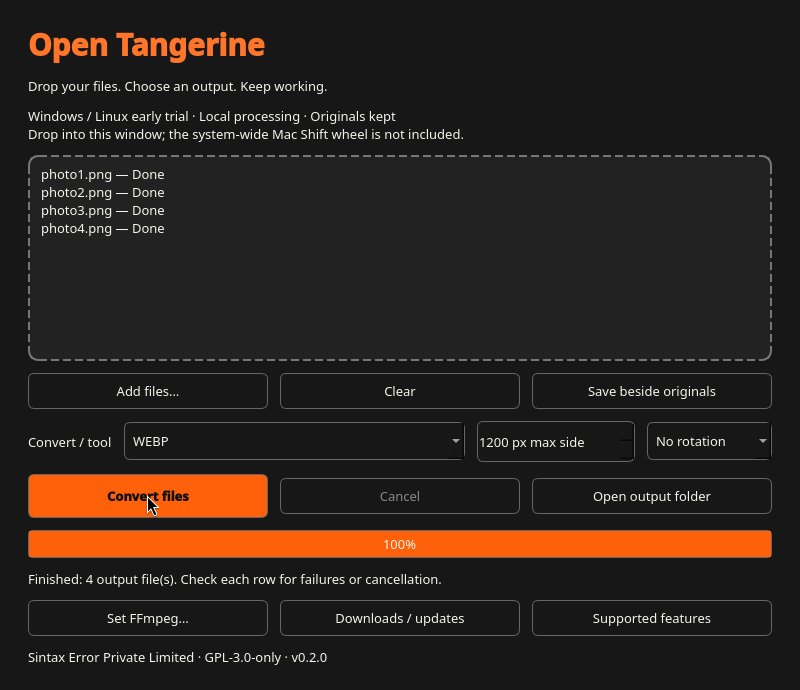
Mac 版需要 macOS 26 和 Apple 芯片,我们手边没有合适的机器,所以实测的是 Windows / Linux 共用的 0.2.0 试用版。我们在 x64 Linux(Debian 13)上下载了官方的 Linux 包,先核对了 SHA-256,和 Release 页面上的值一致,然后在桌面环境里实际跑了下面几项:
1. 4 张 PNG 批量转 WebP,最长边限制 1200 像素。 点 Add files 选中 4 张 1600×1000 的图,目标选 WEBP,尺寸框填 1200,点 Convert files。几秒钟跑完,旁边生成了 4 个 原名-converted.webp,都是 1200×750,比例没变,原文件都还在。
2. 截图转 JPEG。 拿 4 张网页截图转 JPEG。一张颜色丰富的截图从 128 KB 降到 40 KB;另一张大面积纯色的界面截图反而从 63 KB 涨到 232 KB。这不是 bug:大块纯色、文字多的图,PNG 本来就比 JPEG 省空间。转格式不等于压缩,官方文档也写了“压缩不保证让文件变小”。
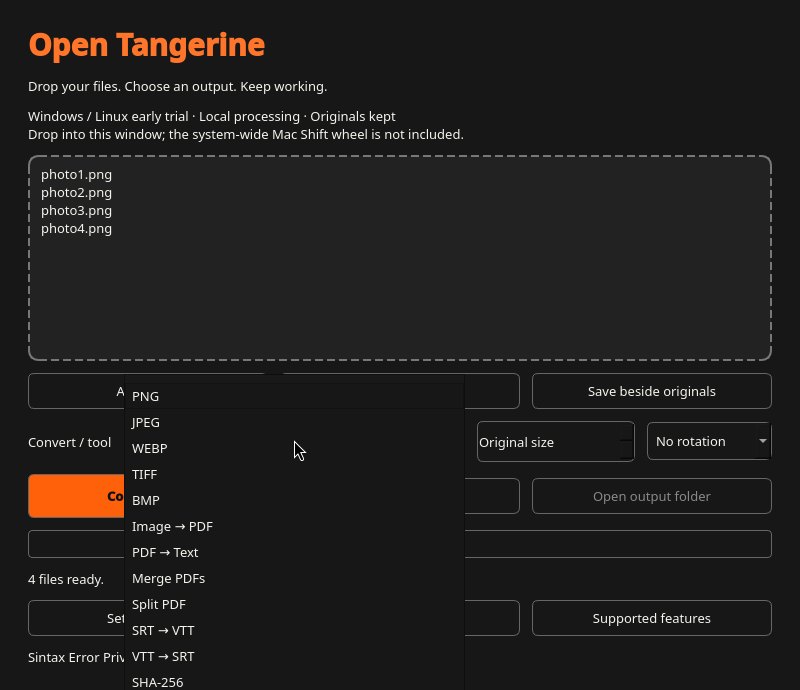
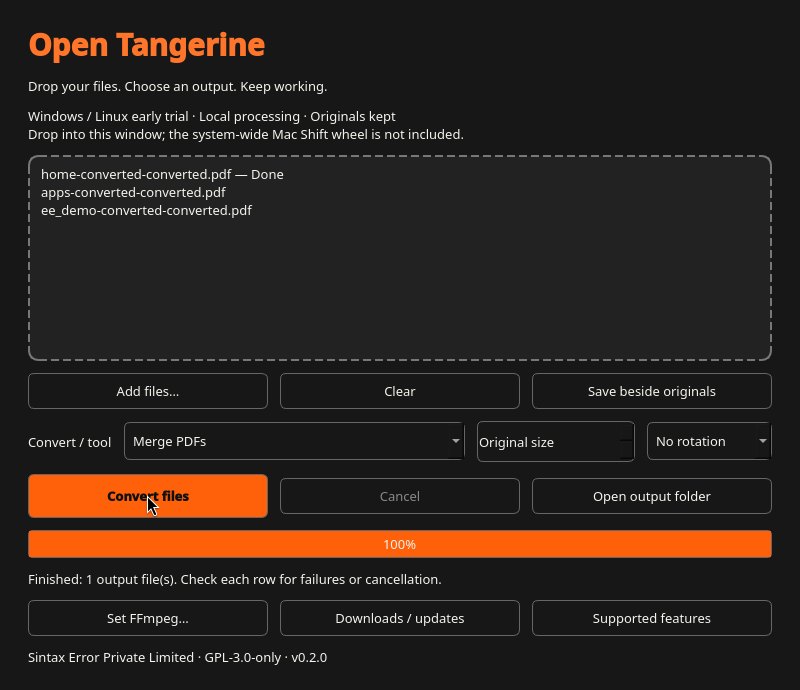
3. 3 张图片转 PDF,再合并成一个。 选“Image → PDF”,每张图各生成一个单页 PDF。再把 3 个 PDF 加进来,选“Merge PDFs”,得到一个 3 页的 merged.pdf,页序和添加顺序一致。
4. 同样的合并再做一次。 这次输出的是 merged-2.pdf,第一次的 merged.pdf 没有被覆盖。官方说现有文件永远不会被替换,实测确实如此。
5. 故意选错工具。 把 PDF 丢给“VTT → SRT”字幕转换,每一行都单独报错(提示要选 5 MiB 以内的字幕文件),程序没有崩溃,其他文件照常处理。
实测中发现的小问题:
- Linux 上可能缺系统库。 我们这台 Debian 13 第一次运行时报
libEGL.so.1找不到,装上libegl1、libxcb-cursor0等 Qt 依赖后才正常启动。官方只验证了 Ubuntu 24.04,其他发行版可能也要手动补库。 - 合并 PDF 的结果只显示在第一行。 合并成功后,状态只写在列表第一个文件后面,其余几行没有提示,看底部的“Finished: 1 output file(s)”就知道成功了。
- 界面只有英文,按钮不多,看截图基本能猜到怎么用。
Windows 版的用法一样:把整个 ZIP 解压到本地文件夹,运行 OpenTangerine.exe,_internal 文件夹要和它放在一起。因为没有代码签名,SmartScreen 可能会拦一下。和 Mac 版一样,不要为了它全局关掉 Defender 或 SmartScreen;如果被报毒,就别运行了。
用之前要知道的限制
- 处理上限。 Windows / Linux 版每批最多 100 个文件,单个文件不超过 100 MiB,图片不超过 4000 万像素,PDF 最多 200 页,单次输出不超过 512 MiB。Mac 版的图片同样限制在 100 MB / 4000 万像素以内。
- 动图和多页图片要注意。 Windows / Linux 版遇到 GIF 动图、多页 TIFF 会直接报错,不会悄悄只转第一帧;Mac 版这方面还没做完,官方建议先只用单帧图片。
- 打码和删元数据靠不住。 README 明确说它不是经过安全认证的脱敏工具,敏感文件导出后要自己检查。转换进程有时间和输出限制,但不是操作系统级的安全沙盒,只处理你信得过的文件。
- 网盘、U 盘目录可能报错。 输出采用同一磁盘上的原子写入,官方推荐 NTFS / ext4 本地磁盘;云盘同步目录、网络盘、移动硬盘可能不支持。
- 还在早期。 项目开源才两三天,Mac 版几乎每天一个版本,签名、公证、自动更新都还没做。重要文件先用副本试。
和 Filee 等工具怎么选
| 你的情况 | 建议 |
|---|---|
| Mac(Apple 芯片、macOS 26),喜欢“拖一下就转” | Open Tangerine Mac 版值得装,免费,操作接近付费版 Tangerine |
| 预算够,想要稳定、经过苹果公证的版本 | 直接买 Tangerine,29.99 美元一次性买断,有沙盒,系统要求低到 macOS 13 |
| Windows 主力机,常转 HEIC、Word、PPT | 选 Filee,同样本地处理,而且支持 HEIC 和 Office 转换,这两样 Open Tangerine 的 Windows 版都还不行 |
| 只是批量压图、加水印 | 用浏览器里的 Baffox 在线工具箱,不用装软件,图片也不上传 |
| 要正经编辑 PDF | 格式转换器只能合并、拆分,编辑 PDF 可以看 storytold Craft 全家桶里的 PdfCraft |
更多付费软件的开源平替,可以看本站的 付费软件的免费开源替代合集。
下载地址
- 官网(含 Mac 下载与打开说明):sintaxerrorpvtltd.github.io/Open-Tangerine
- Windows / Linux 试用版:官网 Desktop 区,或 GitHub Releases 里的
desktop-v0.2.0,下载后可以用同名.sha256文件核对 - GitHub 仓库:sintaxerrorpvtltd/Open-Tangerine
Windows / Linux 版截图是我们 2026 年 10 月 21 日在 Linux 上实测时截的;Mac 版格式轮盘的配图来自官方仓库,官方注明是示意图,不是录屏。Tangerine 的价格来自其官网新闻资料页。


