

想把自己的字迹做成字体,以后直接打字就出现手写效果,常见做法是装专门的字体软件,或按模板把一整套字母写完再生成。如果只是想先试试几个常用字母,为此写完全套大小写、数字和标点,就会显得很重。
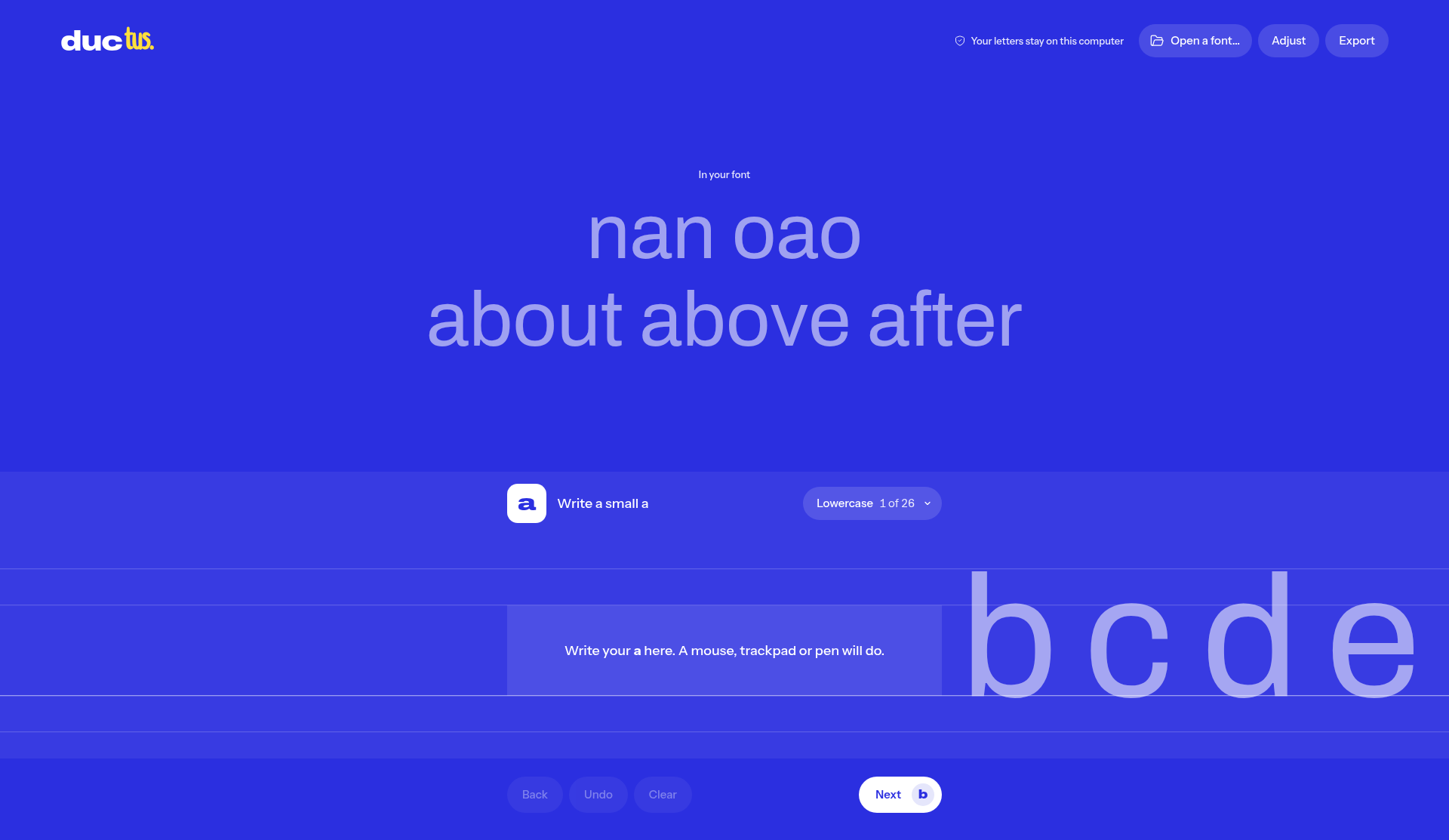
Ductus 是一个网页工具,标题写的是 “Show HN: Handwriting, as a Font”。打开后直接让你写小写 a,不必注册,这次也没有碰到付费墙。页面上的作者署名是 “Made with care by sorenblank”。2026-11-16,我们在桌面浏览器里只用鼠标写了部分小写字母,并下载了字体文件。没有用触控笔,也没有把字体装进操作系统。下面只写实际看到的结果,以及它明显不适合的地方。
它和 凹凸工坊 的方向是反的。凹凸工坊是把已经写好的文字、Word 或 PDF,变成看起来像手写的稿子;Ductus 是把你自己写下的笔迹做成字体,以后用这套字体去打字。不要把这两个当成同一类「手写生成器」。
适合谁、先看清什么
适合想先用几个常用字母做成一份可下载字体的人:写作业批注、做一页签名风格的标题,或只是想看看自己的字被装进字体后是什么样子。用鼠标、触控板或触控笔都可以写,页面也写了这一点。它不是把现成文稿排成手写页的工具,也不替代专业的字体设计和 hinting。
完整字符表在页面里能看到:小写 26 个、大写 26 个、数字 10 个、标点 32 个。但导出并不要求写完。一个字母都没有时,点 Export 会看到 “Nothing to export yet”,并提示:写一个字母就可以下载,字体随着每个新字母变大。
| 项目 | 情况(查阅并实测于 2026-11-16) |
|---|---|
| 网址 | https://ductus.sorenblank.com |
| 账号与价格 | 不必登录,本次未见付费墙,也没有付款 |
| 输入 | 在网页里写字母;也可用 “Open font…” 把已下载的 OTF 重新打开。拖放打开只在说明里见过,我们点的是这个按钮,没有测拖放 |
| 导出 | OTF 和 WOFF2,默认字体名是 “My Hand”;写一个字母就可以下 |
| 预览 | Export 面板里的 “Try your font” 可以当场打字。已写过的字母用手写字形,没写过的字母用浅色的无衬线后备字体 |
| 未点过的按钮 | Save picture、Style…、Start over,以及把字体装进操作系统 |
页面顶上先写 “Your letters stay on this computer”,写过字母之后变成 “Saved on this computer”。在写下第一个字母并首次下载的过程中,我们用请求监听看过一段流量,当时没有记录到网络请求。这不是完整的抓包或审计,不能写成「已经证明它完全不联网」。打开网页、加载脚本仍然要访问服务器。这里只引用页面上的那句说明,并记下我们看到的这一段结果。
怎么写几个字母,再怎么验收
- 打开 https://ductus.sorenblank.com,不必注册。首页提示是 “Write a small a”,写字区写着:“Write your a here. A mouse, trackpad or pen will do.”
- 在写字区写下当前字母。不满意可以用 Undo 或 Clear。要先看看整套字符,打开 All glyphs。
- 不必写完再导出。点 Export,确认字体名(默认 “My Hand”),再下载 OTF 或 WOFF2。页面上会标一个大约的文件大小。
- 在 “Try your font” 里打几个同时包含「已写字母」和「未写字母」的词,看已写的是否变成手写,未写的是否仍是浅色后备字体。
- 若要确认文件不是空壳,可以用字体查看器打开,或把 OTF 再通过 “Open font…” 载回页面,看自己写过的字母是否还在。
这次我们没有把字体装进系统,也没有拿到 Word、网页或设计软件里去排一篇真实稿。若你之后要在公众号一类的排版里改字体和边距,那是另一件事,可以看我们写过的 公众号 Markdown 排版。用 Ductus 做出的字体在那些环境里好不好用,要以你自己安装后的预览为准。
我们实际下载了两份字体
测试时间是 2026-11-16,桌面浏览器,只用鼠标,没有登录。
写下一个小写 a 之后,就可以导出。我们下载到 MyHand-Regular.otf,4668 字节,文件头是 OTTO(CFF);同一次还下了 WOFF2,1352 字节,文件头是 wOF2OTTO。Export 面板当时标的大约体积是 OTF 5 KB、WOFF2 1 KB,和实际文件接近。
随后又写了 10 个小写字母,连同原来的 a,一共 11 个:a, b, c, d, e, h, n, o, r, s, t。这时再导出,OTF 是 20572 字节,WOFF2 是 5604 字节,面板上大约写成 20 KB 和 5 KB。在 “Try your font” 里输入 cat and a bat:这几个字母当时都已经写过,预览里整句都是手写字形。默认字体名仍是 “My Hand”。
有一处容易看错的地方。写到 t 时,标题栏会显示 Lowercase 20 of 26。t 是小写字母表里的第 20 个,这是当前字母的位置,不是「已经写完 20 个」。打开 All glyphs,同一时刻显示的是 Lowercase 11 of 26,和我们实际写过的 11 个一致。
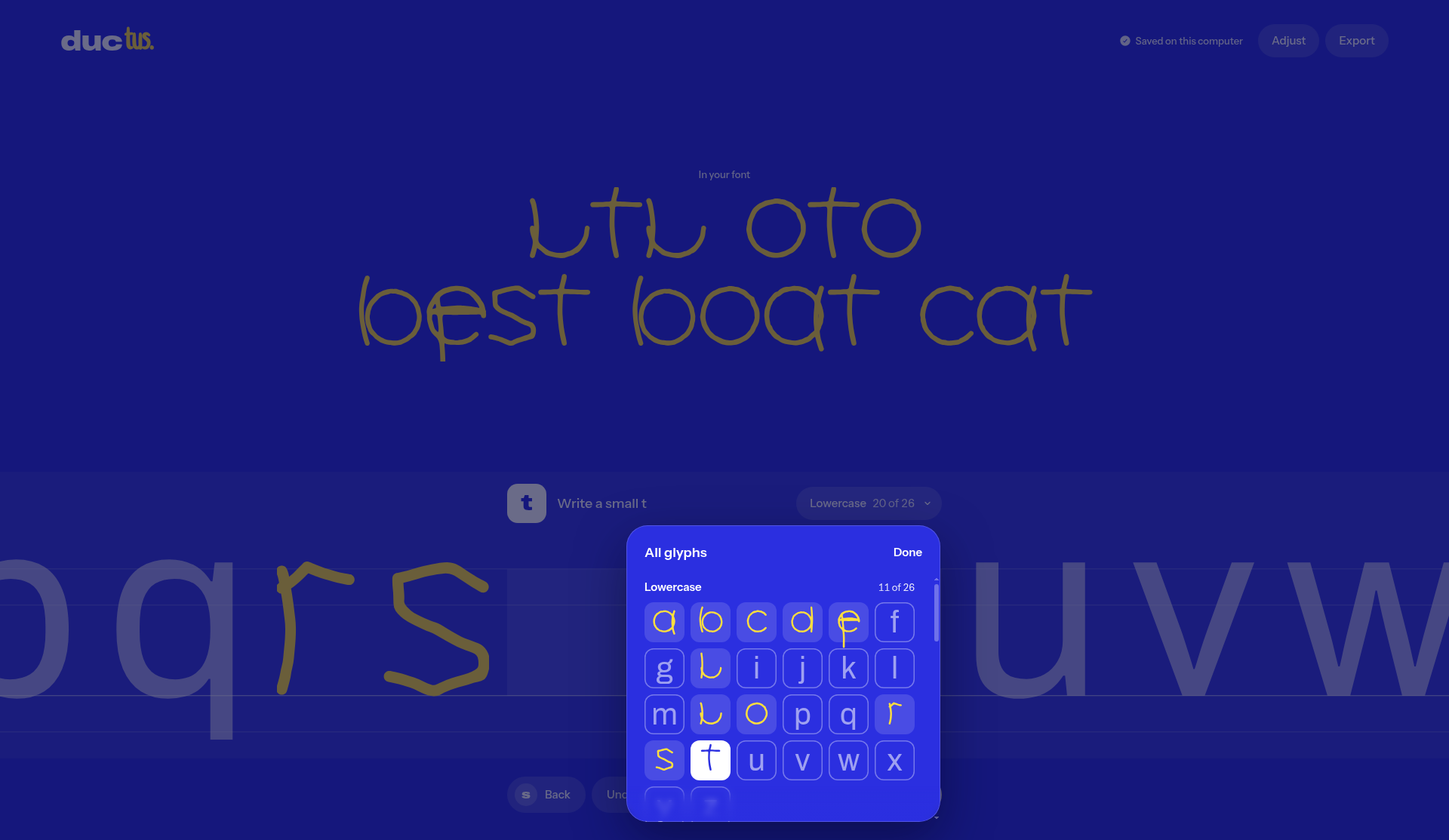
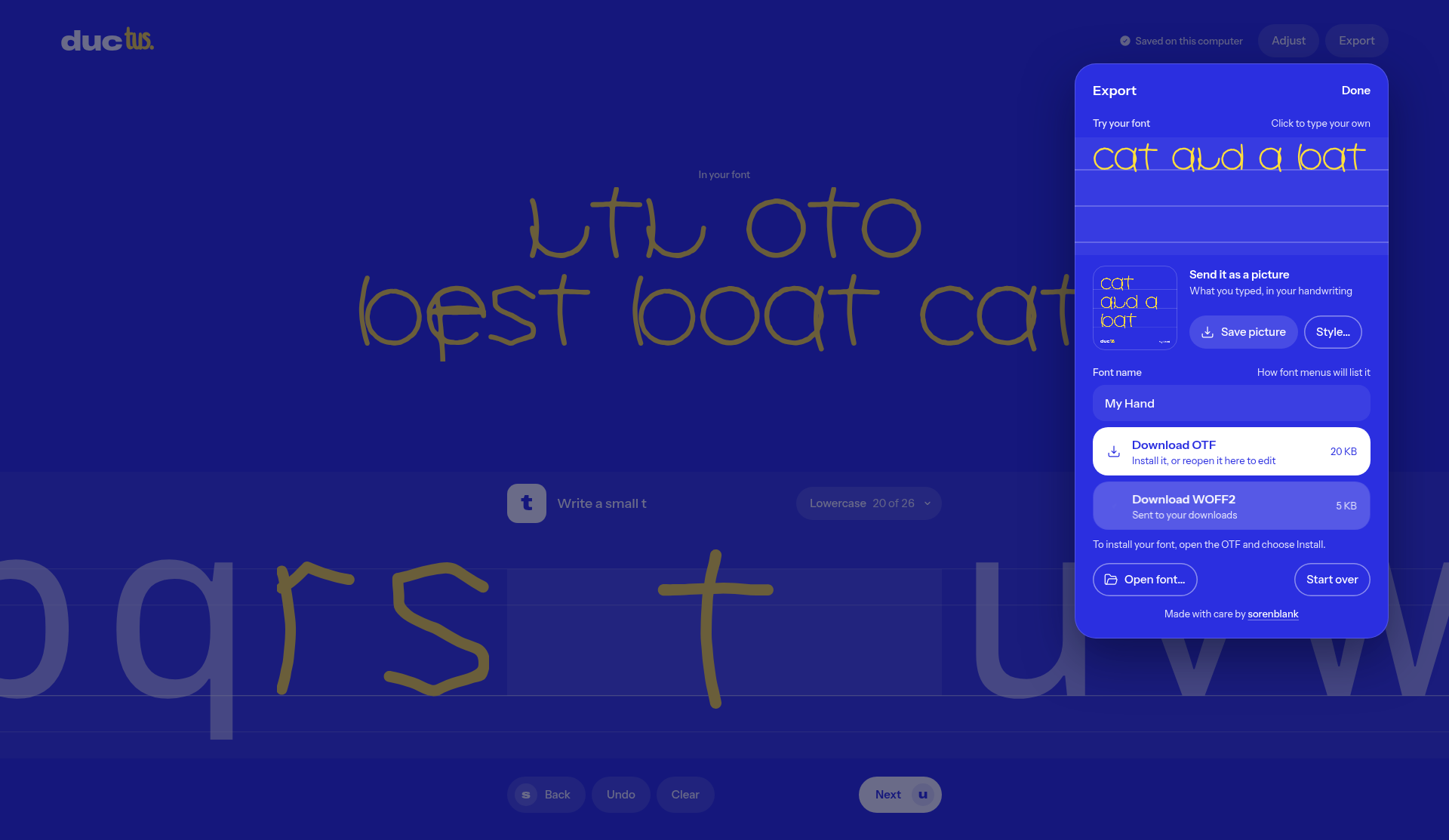
我们还用 “Open font…” 把这份 11 个字母的 OTF 重新打开,页面里能再次看到这些字形。没有测把文件拖到窗口上打开。
用鼠标写的质量不均匀:n 和 h 比较弱,o、r、s、t 清楚一些。这是鼠标在屏幕上描的结果,不能代表触控笔或在板子上写的效果。剩下的小写字母,以及全部大写、数字和标点,这次都没有写。
常见失败和限制
- 没写过的字母不会变成你的笔迹。预览里它们会用浅色后备字体顶上,看起来像「字体已经能打整句」,其实只是缺字回退。导出前用同时包含已写、未写字母的词检查一遍。
- 标题栏里的 “Lowercase 20 of 26” 是当前字母的位置,不是完成数量。要看写了多少,打开 All glyphs。
- 鼠标写出来的笔画容易发飘、深浅不匀。这次
n和h就比较弱。若你在意成品,用触控笔再写一遍会更有参考价值;我们这次没有这样做。 - 我们没有把字体装进操作系统,也没有在 Word、网页或设计软件里排过真实文件,不能写成「已经能当正式字体用」。
- Save picture、Style…、Start over 和拖放打开,本次都没有点,效果以你自己操作为准。
- 页面写字母留在这台电脑上。我们只在写第一个字母并首次下载时看过一段请求记录,当时没有新的网络请求,但这不是完整审计。
- 大写、数字、标点和其余小写字母都没有写完,也不知道缺很多字形时,在常见办公软件里的回退会不会打乱排版。


