


用 Markdown 写公众号很省事,可一粘到后台,字体、字号和左右边距经常不是预览里的样子。再在公众号编辑器里一点点改,下一篇又要从头来过。
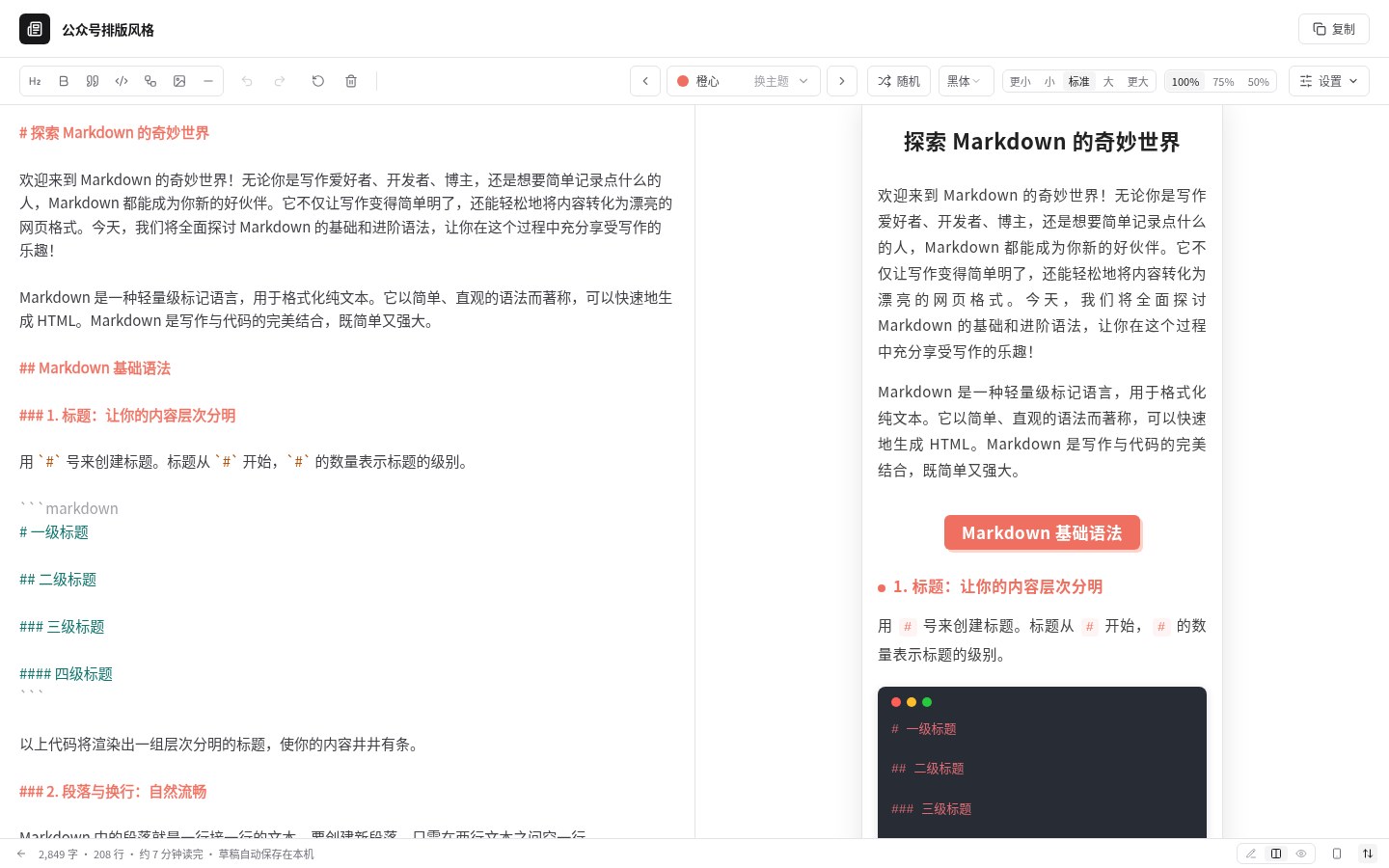
typography.gantz.host 把编辑和预览放在同一页:左边写 Markdown,右边立刻看到带样式的正文,改主题、正文字体、整体字号和左右边距后,再把结果复制出去。作者在 V2EX 说明,这是参考 找Tab 排版 和 Doocs 微信 Markdown 编辑器 做的,并补上了自己需要的字体、字号和外边距。免费、不用注册。下面是 2026-11-12 的查阅和一次完整排版实测:怎么用、复制结果里有什么,以及我们没有在公众号后台完成的部分。
适合谁、先看清什么
适合已经用 Markdown 写稿、又要发微信公众号的人:比如先在编辑器里写好,再把排版一次调到能接受的样子,再粘进后台。它不替代公众号后台本身,也不能替你发布、加广告或设置原文链接。完全不熟悉 Markdown 标题、列表和加粗的话,要先花几分钟熟悉这些记号,否则左边改了、右边也看不出你想要的层次。
| 项目 | 情况(查阅并部分实测于 2026-11-12) |
|---|---|
| 地址 | https://typography.gantz.host/ |
| 用法 | 左侧编辑,右侧预览;可左右分屏,也可只看编辑或只看预览;可在手机宽度和桌面宽度之间切换 |
| 主题 | 主题菜单里我们数到 38 套(简约、橙心、墨绿、科技蓝、手账、水墨、清爽等)。页面简介仍写「35 套」,以打开后菜单为准 |
| 可调项 | 正文字体(黑体、宋体、楷体;另有若干「苹方 / 中文细体」,选项旁标明限 iOS)、整体字号(更小 / 小 / 标准 / 大 / 更大)、预览缩放、左右边距(0 / 8 / 16 / 24 / 32)、行距、主色和引用底色、标题装饰 |
| 复制 | 右上角按钮写的是「复制」。本次点击后变成「已复制」。剪贴板里同时有 Markdown 原文和带样式的 HTML;未粘到公众号后台核对 |
| 草稿 | 页脚写「草稿自动保存在本机」。本次刷新后,稿件以及主题、字体、字号、边距都还在。换浏览器或清站点数据未测 |
| 费用 | 打开即可用,未见登录或付费墙 |
| 外链与图片 | 页面提示:公众号往往只允许链接到公众号内容,其他平台链接可能看起来像链接但点不动;图片需要粘贴后再在公众号编辑器里插入 |
预览缩放(100% / 75% / 50%)只影响你在这一页怎么看整体结构,按按钮说明不会改复制出去的结果。正文字体和整体字号的按钮说明写着「复制到公众号后同样生效」——前提是公众号后台没有再覆盖一层样式。这一点我们只核对了剪贴板里的 HTML,没有把结果粘进公众号后台,使用前请用一篇短稿自己走完这一步。
还要接受一个限制:公众号只认读者手机或电脑上已有的字体。字体下拉的说明是「选不到会回退系统默认」。选「黑体 / 宋体 / 楷体」时,大多数设备对得上一个常见默认字体;选「苹方」或「中文细体」时,选项已标明限 iOS,安卓往往会回到默认黑体。不要按自己电脑上的预览,默认所有读者看到的都是同一款细体。
怎么排一篇再复制
- 打开 typography.gantz.host。第一次进来,左边通常是一篇介绍 Markdown 语法的示例,右边是套好主题的预览。我们这次成功打开后,顶栏主题是「橙心」,正文字体是「黑体」,整体字号是「标准」,页脚是「2,849 字 · 208 行 · 约 7 分钟读完 · 草稿自动保存在本机」。预览默认是手机宽度,可切到桌面宽度。
- 若你要排自己的文章,把左边整篇换成你的 Markdown。也可以先点「清空」再粘贴,避免和示例混在一起。右边应马上出现对应的标题、列表、引用和代码块。
- 点主题名称打开菜单,或用左右箭头、「随机」翻几套。我们在菜单里数到 38 个名字,没有「茶草」。先挑接近文章类型的一套,再看标题装饰、引用块和分割线是否适合这篇,不要只看背景好不好看。
- 改正文字体和整体字号。需要留白时,打开「设置」,把「左右边距」改成 8、16、24 或 32(按钮上就是这些数字,没有「左右各留 16px」这类句子)。改完看右侧预览:段落是不是挤在一起、标题是否比正文更抢眼、代码块有没有溢出。
- 需要检查手机上好不好读时,用右下角在手机宽度和桌面宽度之间切换,再滚一遍标题和表格。这里仍然只是这一页的预览,不是公众号里的最终效果。
- 点右上角「复制」。成功时按钮会变成「已复制」。然后打开公众号后台,粘进正文区,对照刚才的预览看字体、字号、边距、引用和代码块是否还在。若后台自动套了另一套样式,以后台为准,再回到这个网页改一版重新复制。
- 图片不要指望 Markdown 里的
在公众号里直接可用。按页面提示,粘贴后在占位处用公众号编辑器插入已上传的图片。重要网址如果不能点,把完整地址写进正文或脚注,不要只做超链接。
第一次打开如果只看到白页,可以先刷新一次。我们这次第一次加载时,应用脚本出现过 ERR_HTTP2_PING_FAILED,页面是空白的;刷新后编辑器就出来了。这只是当次网络问题,不能当成站点一定会这样。
我们实际排了一篇短稿
测试时间是 2026-11-12。我们把默认示例换成一篇自写的短 Markdown,并把主题换成「墨绿」,正文字体换成「宋体」,整体字号换成「大」,左右边距换成 16。右侧预览随即出现了中文标题、绿色装饰的二级标题、有序列表、浅底引用和行内代码;页脚变成「340 字 · 22 行 · 约 1 分钟读完 · 草稿自动保存在本机」。
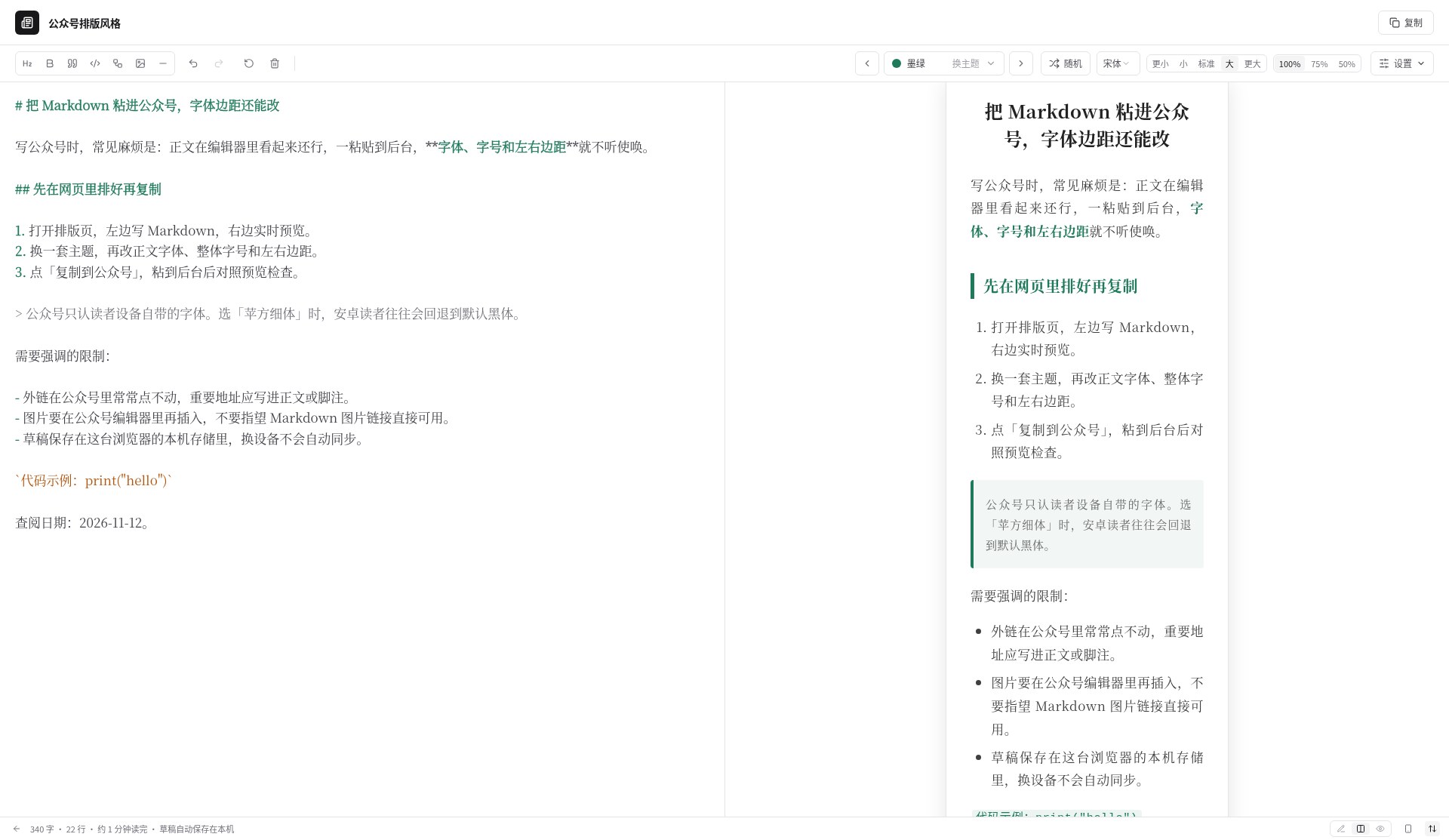
接着点「复制」,按钮变成「已复制」。我们没有打开公众号后台,只把剪贴板分别贴进一个纯文本框和一个可编辑的网页区域,看到两种内容同时存在:
- 纯文本是这篇短稿的 Markdown 原文。
- HTML 带有行内样式。正文是
font-family: Songti SC, STSong, SimSun, serif,font-size: 17px,line-height: 1.8,左右margin为 16px;二级标题带绿色左边框,引用和行内代码也带了对应样式。这和我们在页面上选的「宋体、大、边距 16」对得上。
刷新页面后,这篇短稿还在,主题、字体、字号和 16px 边距也还在,和页脚「草稿自动保存在本机」的说明一致。我们没有换浏览器或换电脑再测一次。
也核对了预览宽度切换:默认是手机宽度,标题会折成两行;切到桌面宽度后,标题回到一行,文末的行内代码和查阅日期不必再往下滚。这只影响这一页怎么看,不改变刚才复制出去的 HTML。
常见失败和限制
- 左边 Markdown 写错(少空行、列表缩进不对、代码块反引号没闭合),右边就会乱,这不是主题坏了。先对照示例语法改原文。
- 复制成功、粘到后台却变回默认字体,多半是后台又套了样式,或你选的细体在读者设备上不存在。改回黑体或宋体再复制一次,通常更稳。这次我们只看到了剪贴板里的 HTML,不能代替公众号后台预览。
- 草稿和当时的排版设置会留在当前浏览器。换设备、清站点数据,或用了阻止本地存储的模式,稿可能不见。重要文章请另外用文件保存 Markdown 源稿,不要把这个网页当成唯一备份。
- 公众号对外部链接不友好。只在预览里能点,不等于读者在微信里能点开。
- 表格、公式、图表在公众号里能不能保住,这次短稿没有覆盖,不要默认都能用。
- 这是独立网页工具,不是微信官方功能。站点以后改版、主题增减或复制方式变化,都要以当时页面为准。
和别的办法怎么选
如果只想要一套稳定、大家都在用的公众号 Markdown 方案,可以先看 Doocs 微信 Markdown 编辑器:定位是「高度简洁」的同类工具,作者也把它列为参考对象之一。找Tab 排版 同样是「左边 Markdown、右边预览、再复制到公众号」,页面简介甚至和 typography.gantz.host 非常接近;这次选择 typography,主要是因为它把正文字体、整体字号和左右边距放在顶栏和设置里,改完能立刻在预览里看到,复制出的 HTML 也带上了这些值。两者具体差多少,仍建议你打开并排试一篇短稿,不要只看简介。
若你的目标不是公众号,而是把 Markdown 排成 X(Twitter)长文,站内写过 MD2X:它也是左侧写稿、右侧预览,但复制的是 X Articles 用的富文本,还能把代码块和表格收成图。写稿用的桌面编辑器,可以看开源的 MarkText,它解决的是「在电脑上舒服地写 Markdown」,并不负责公众号样式。已经发布的公众号文章要抽成干净正文交给 AI,则是另一件事,可以用 ReadGZH。
小结
如果你的麻烦是「Markdown 写好了,粘进公众号后字体和边距总要再手工调」,可以先打开 typography.gantz.host,用一篇短稿换主题、改字体和边距,再复制到公众号后台对照预览。我们这次在网页里走通了改样式、复制和刷新后草稿仍在,剪贴板里的 HTML 也带上了所选字体和边距;至于粘进公众号后台是否还会被改掉,以及不同手机上的字体回退,要以你自己的后台预览和真机为准。


