


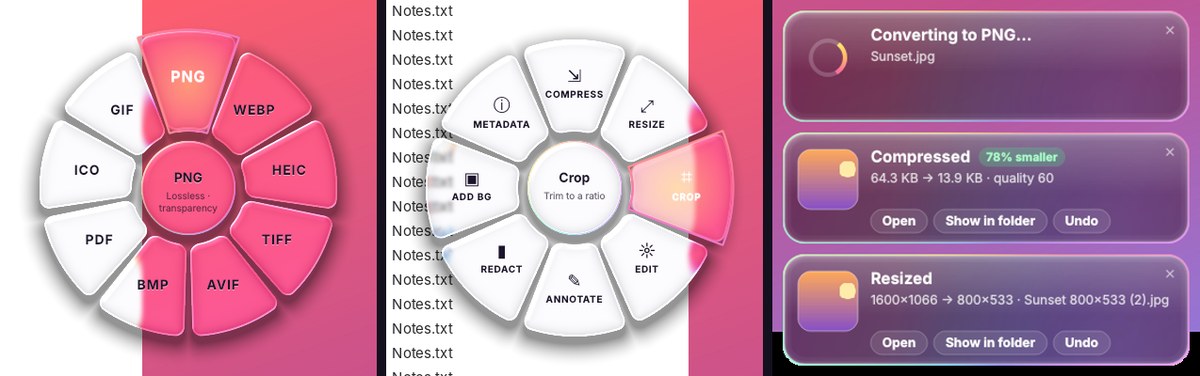
拖着一张 HEIC 或 PDF 想换格式,还得先打开转换软件、点导入、再选输出——一天做几次就烦。DragShift 换了条路:在资源管理器 / Finder / 桌面里开始拖文件,按住 Shift,光标下弹出一圈「液态玻璃」环形菜单,松手丢到某一瓣,结果就落在原文件旁边,原件不动。
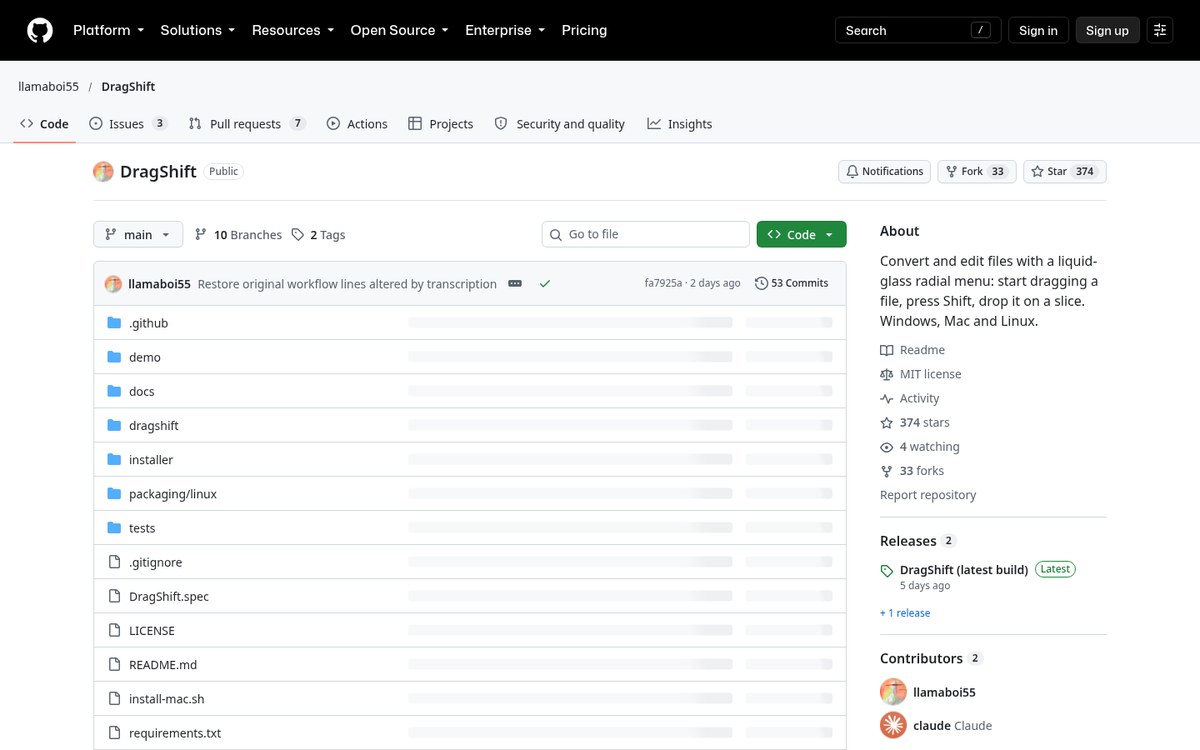
仓库在 github.com/llamaboi55/DragShift,MIT,查阅于 2026-10-23 时约 374★ / 33 fork,最新 Release 标签为 latest(约 2026-10-18 发布)。Windows、Mac、Linux 都有安装包,免费使用;作者在 README 放了可选打赏(Cash App)。
基本信息
| 项目 | 情况 |
|---|---|
| 类型 | 桌面托盘应用(拖拽触发环形菜单) |
| 许可 | MIT(开源) |
| 星标 | 约 374(GitHub,2026-10-23) |
| 价格 | 免费;可选打赏 |
| 平台 | Windows;macOS 11+(Apple 芯片 / Intel);Linux amd64 .deb(Debian 12+ / Ubuntu 23.04+,偏 X11) |
| 技术 | Python;README 写从源码可 pip install -r requirements.txt && python -m dragshift |
| 仓库 | llamaboi55/DragShift |
同类「拖一下就转」的本站文章还有 Filee(Ctrl 拖) 和 Open Tangerine(偏 Mac 的 Shift 轮盘)。DragShift 的卖点是 Win / Mac / Linux 同一套 Shift + 环形菜单,并且 Convert 之外还有一圈编辑工具。
怎么用(逐步)
- 安装后它挂在托盘 / 菜单栏(Mac 无 Dock 图标)。
- 在文件管理器或桌面开始拖图片、PDF、Word 或文本(桌面快捷方式指向单个文件也可以)。
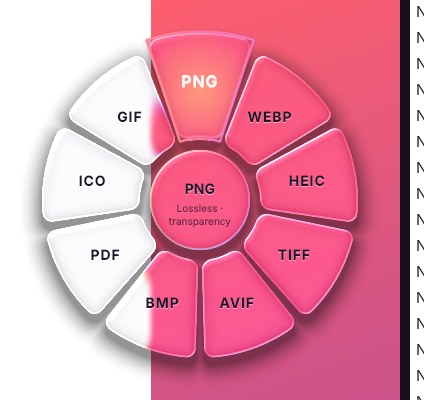
- 按下 Shift(设置里可改成 Ctrl / Alt),环形菜单出现在光标下。
- 松手丢到某一瓣:结果默认写在原文件旁边(也可改成
DragShift子文件夹),不改原件。 - 再按一次 Shift,可在 Convert 与 Tools 两圈之间切换。
- 完成后有通知:例如体积缩小百分比、分辨率变化,并带 Open / Show in folder / Undo;Undo 是把新文件丢进回收站。
不想拖的时候:右键 → DragShift…、Send to → DragShift,或双击托盘图标选文件,效果相同。
能转什么、工具里有什么
按 README 功能表(以你本机版本为准):
| 文件 | Convert | Tools |
|---|---|---|
| 图片 JPG / PNG / WEBP / HEIC / AVIF / TIFF / BMP / GIF / ICO | 互转,或转 PDF;多图可合成一份 PDF | Compress(按质量或目标体积,带前后对比)、Resize、Crop、Edit、Annotate、Redact、Add BG、Metadata(可只去定位或清空元数据) |
| 每页 JPG/PNG、DOCX、TXT | Compress、Split、Rotate、Merge、Protect(AES-256 密码)、Extract images、Metadata | |
Word .docx |
PDF(有 Microsoft Word 则调用,否则内置渲染)、TXT | — |
文本 .txt / .md / .csv 等 |
PDF、DOCX | — |
压缩、改尺寸这类日常动作不用再开第二套软件;需要局域网互传原片时,可以继续用 LocalSend,转换和传输分开做更清晰。
安装注意(签名、Wayland、权限)
查阅时 Windows 推荐 DragShift-Setup.exe(按用户安装、无需管理员,带开始菜单、开机启动、右键与 Send to);也有便携 DragShift.exe。Mac 可用官方脚本:
curl -fsSL https://raw.githubusercontent.com/llamaboi55/DragShift/main/install-mac.sh | bash
或下载 Apple Silicon / Intel 的 .dmg。Linux 用 DragShift-linux-amd64.deb 再 sudo apt install ./…。
需要心里有数的几点:
- 尚未代码签名:Windows 可能出 SmartScreen「More info → Run anyway」;Mac 未公证时要在「隐私与安全性」里点「仍要打开」。README 写 Windows 计划走 SignPath 免费签名。
- Wayland:全局读不到 Shift / 鼠标状态,Shift+拖拽只在 X11 会话可靠(如 XFCE,或登录选 Ubuntu on Xorg / Plasma X11)。GNOME/KDE Wayland 请用右键 Open With → DragShift。
- Mac 屏幕录制权限:仅用于液态玻璃折射背后画面;拒绝就显示壁纸折射。README 写明不会保存或上传屏幕内容。
- 处理仍在本机完成,适合不想把合同扫描件丢进在线转换站的场景;若你更在意「网页里压一下视频就发」,那是另一条线,见 Make Video Smaller。
适合谁、不适合谁
适合:一天要转好几次图片/PDF、希望快捷键级触发、又想要裁剪/标注/去 EXIF 等轻编辑,并且要跨系统一致体验的人。
不适合:要转复杂视频编码、批量上千文件流水线、或必须企业签名静默部署的环境——它还很新(仓库约 2026-10-18 才创建),Issues 仍在活跃,建议先用非关键文件试一轮。
资料来源:GitHub README / Releases / API(星标与下载次数),查阅于 2026-10-23。
若主要在 Mac 上用、喜欢菜单栏里拖文件出转盘,还可以看同思路的开源工具 OpenShelf(Convert / Tools / Actions,v1.7.0)。
日常压缩 / 解压更想要现代 Win11 体验时,可以看开源的 NanaZip:7-Zip 分支,商店可装,带智能解压。


