


在 X(Twitter)上发 Articles 长文时有个很具体的痛点:编辑器不认 Markdown。你在 Obsidian 或 VS Code 里写好的标题、加粗、链接、列表,粘进去经常要重设一遍;代码块和表格更糟——得一张张截图;Mermaid 流程图还要先去 mermaid.live 导出再上传。一篇稍长的技术文,光排版就能耗掉半小时。
MD2X(markdown2x.com)就是冲着这件事做的在线工具:左边写 Markdown,右边实时预览接近 X Articles 的效果;「复制标题 / 复制正文」得到可粘贴的富文本;代码块、表格、Mermaid 可以渲染成 PNG,从 Assets 面板逐张复制或打包下载。免费、不用注册,草稿存在浏览器 localStorage。开源仓库是 echoVic/x-article-md(MIT,查阅时约 10 星)。资料查阅于 2026-10-23。
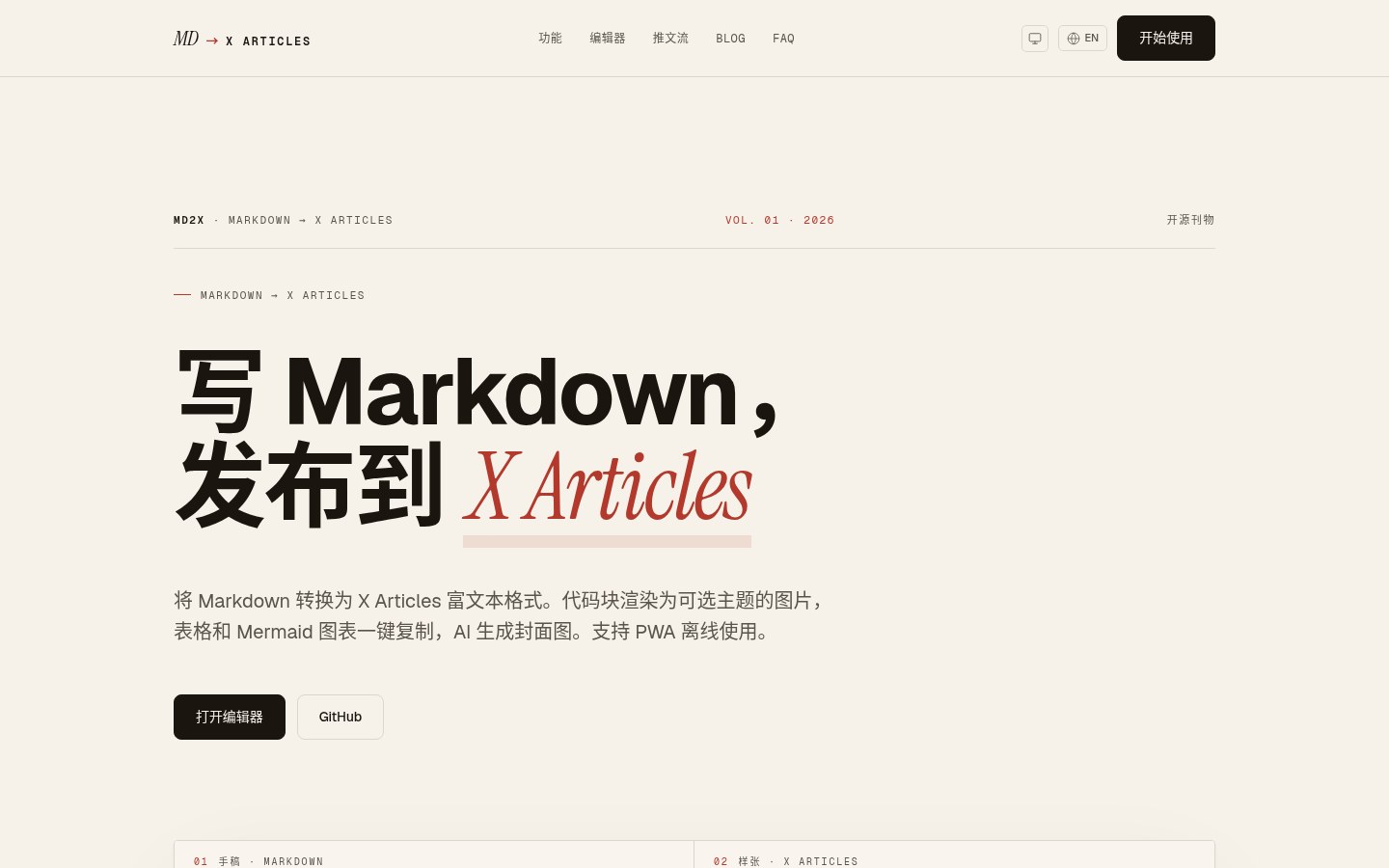
它解决哪三步
官方把流程收成三幕:
- 写 Markdown:编辑器支持导入已有
.md,实时预览;可装成 PWA,断网也能改稿(AI 功能需联网)。 - 复制标题和正文:工具栏提供 Copy Title / Copy Body;代码块可选「Code Quote」(富文本)或「Code Image」(语法高亮 PNG,多种主题)。
- 粘贴到 X Articles:在 X 编辑器里粘贴;图片资产从面板再贴到占位处;可选 AI 封面。
这和「再做一个 Markdown 预览器」不同:目标输出是 剪贴板里的 X Articles 富文本 + 若干 PNG 资产,而不是再生成一篇 HTML 博客。
功能清单(按查阅日官网 / README)
| 能力 | 说明 |
|---|---|
| 富文本剪贴板 | 保留标题层级、粗体、链接、列表、行内代码等,便于直接粘进 X Articles |
| 代码块 → PNG | 多种主题(README 写到 GitHub、Dracula、Nord、Night Owl、Tokyo Night 等,页面也常提约 9 种) |
| 表格 → PNG | Markdown 表格渲染成干净图片资产 |
| Mermaid → PNG | 流程图、时序图等,配色跟随亮/暗主题 |
| AI 封面 | 走 OpenAI 兼容 API,按文章内容生成封面(需自备 Key / 兼容端点) |
| 推文流拆分 | 把长文拆成带编号的 Thread 片段(AI) |
| 润色 / 翻译 | README 提到选中文本润色、中英翻译(依赖 AI) |
| 本地草稿 | localStorage 自动保存;可导出 |
| 中英文 UI、深浅色 | 支持 |
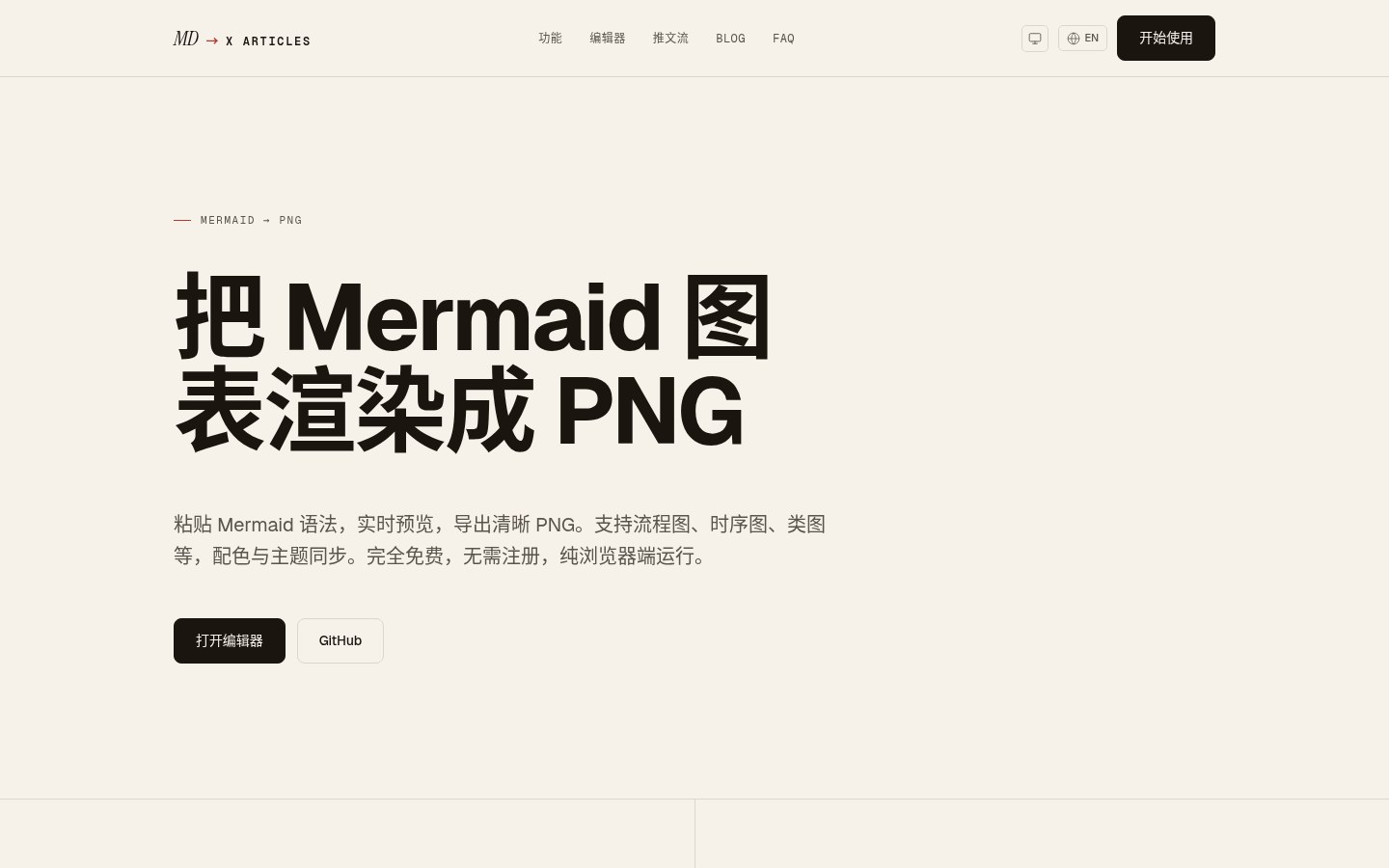
还有几个不用打开完整编辑器的单项页,适合只转一张图:
技术栈与开源情况
README 写明技术栈大致为:Next.js 16(App Router)、TypeScript、Tailwind、Vercel AI SDK、PWA(Serwist)、Upstash 限流等。许可证 MIT。你可以只当在线服务用,也可以 pnpm install && pnpm dev 自己跑一份。
公开部署带了限流与 Vercel Analytics / Speed Insights——也就是说,访问官网时会有站点分析;这和「正文草稿是否上传」是两件事。作者在介绍里强调稿件留在浏览器本地;AI 封面 / 润色 / 拆 Thread 一旦启用,内容会发往你配置的模型接口(以及服务端为这些功能做的代理,以当时隐私政策与网络请求为准)。关掉 AI、只用本地预览与 PNG 渲染,风险面小很多。
同类「浏览器里处理、尽量不上传」的工具,本站还写过 Make Video Smaller(视频压缩也不上传)。做笔记沉淀可以用 EdgeEver;若你要的是「从网页剪 AI 对话再写成稿」,可以和本批介绍的 AI Chat Clipper、以及 ReadGZH 这类抓取/阅读工具串起来。
已知限制(官方自己列的)
预览与粘贴并不能 100% 还原所有 Markdown 方言。常见缺口包括:
- 脚注、部分 LaTeX 数学公式(可能退回纯文本);
- 嵌入视频 / iframe 不能直接粘进 X,建议改成链接;
- Markdown 里的远程图片不会自动上传到 X,仍需你手动贴图;
- X Articles 产品本身也在变,粘贴后建议在 X 里再预览一遍再发布。
另外:发 Articles 需要你的 X 账号具备相应权限;MD2X 不会替你登录 X 或代发,只负责排版与资产。
建议的实际用法
- 在自己的编辑器写完初稿,或直接在 MD2X 里写。
- 预览里检查标题层级和列表;代码块切到 Code Image,选一个和正文背景协调的主题。
- 有 Mermaid / 表格时,打开 Assets 面板确认每张图都生成了。
- Copy Title → 粘到 X 标题;Copy Body → 粘到正文;再把 PNG 贴到对应位置。
- 需要 Thread 而不是 Articles 时,再用拆推功能,人工改掉生硬的编号句。
若你主要发中文技术向内容,界面切到中文即可;英文稿用英文 UI 也行。项目还新,星标很少,遇到渲染 bug 可以去 GitHub Issues 反馈。
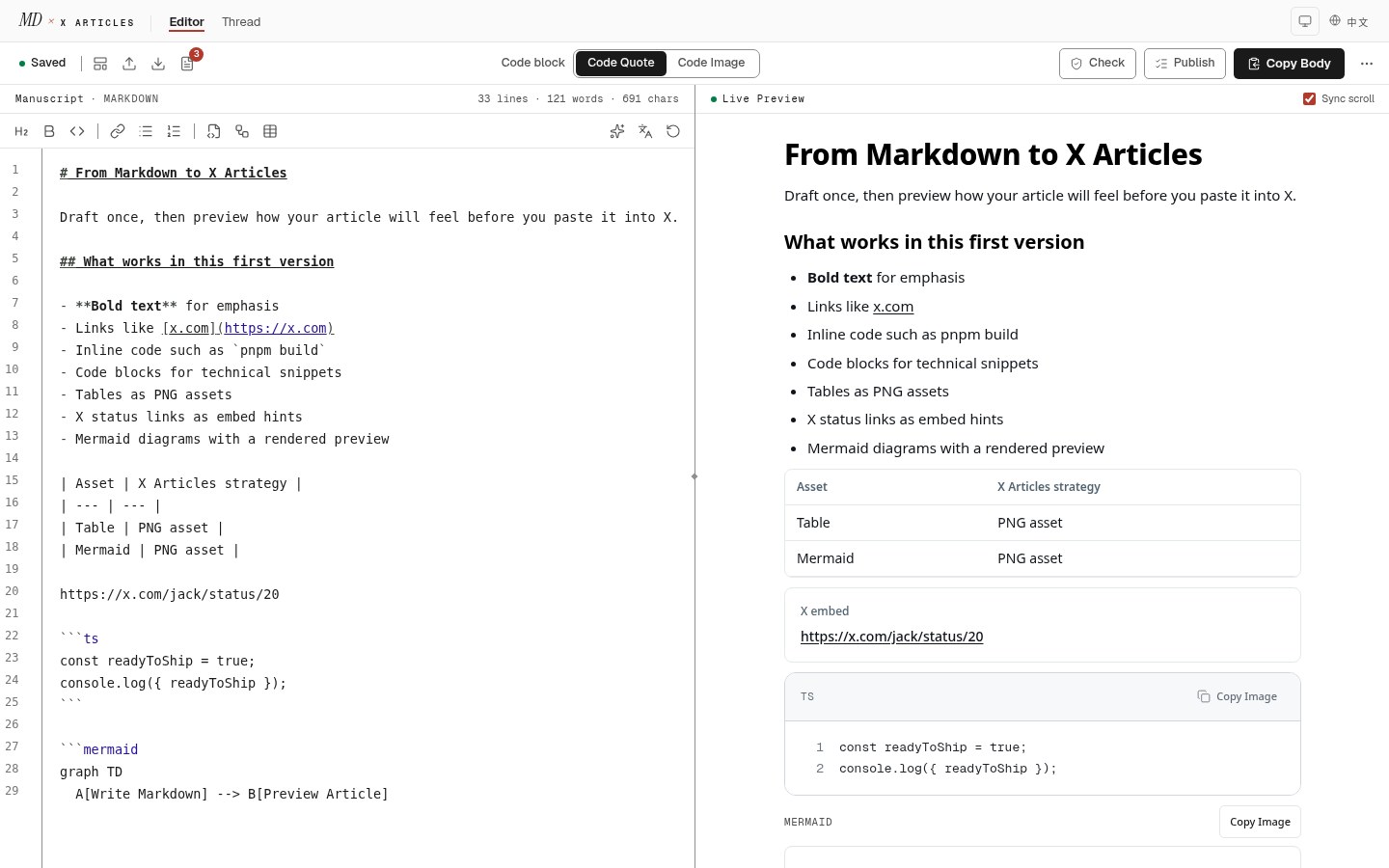
一次「代码 + Mermaid」走查(只读)
我们在 2026-10-23 打开了中文编辑器页(无需登录)。默认示例稿里已经包含:标题、列表、Markdown 表格、一段 TypeScript 代码围栏,以及 mermaid 代码块。右侧预览里可以看到:
- 表格被收成一块可复制的资产样式;
- 代码块旁出现 Copy Image;
- Mermaid 区块同样提供复制图片入口;
- 工具栏可在 Code Quote / Code Image 之间切换。
没有登录 X,也没有配置 AI Key 的情况下,本地预览与 PNG 生成是可用的——这正好对应「先排版、再决定要不要开 AI 封面」的用法。单项页 Mermaid 转 PNG 适合只需要一张图、不想进完整编辑器的场合。
和发普通推文的区别
Articles 是长文载体;普通推文串(Thread)是另一条产品线。MD2X 两边都沾一点:主路径服务 Articles 富文本,另有 Thread 拆分。若你只发短推,这个工具的收益有限;若你已经在用 Markdown 写 1500 字以上的技术说明、更新日志、架构图文,收益会明显很多。
发布前仍建议在 X 里用官方预览核对一遍字体、图片顺序和链接是否可点——第三方剪贴板无法保证与 X 客户端 100% 一致,尤其是 App 与网页端之间。
适合谁
- 经常在 X 发技术长文 / Articles,受够了手工截图代码和表格的人;
- 已经用 Markdown 写稿,希望「预览 ≈ 发布效果」的人;
- 想自建一份排版页、或审计源码的开发者(MIT)。
不适合:完全不碰 X Articles、只需要普通静态博客生成器的人——那用 Hugo / Hexó 一类更合适。功能细节与主题数量以 markdown2x.com 和仓库 README 为准,本文不保证与日后改版完全一致。
日常长文更想在桌面端边写边让 AI 页边改稿,可以看开源的 Textus:跨平台 Markdown,本地 .md,接自备模型或 Ollama。
若要把 SEO 发文、外链外联和 AI 搜索品牌提及(GEO)收进同一套在线后台,可以看 RanklyBee(偏小团队付费档,不是单点排版工具)。
若已经发完长文、更想在手机上像刷短视频一样刷关注账号的图和视频,可以看第三方媒体浏览器 TweeTok(iOS 已上架;Android 封闭测试)。


