


做应用介绍、作品集或教程封面时,常要把屏幕截图放进一个手机或电脑外框里。自己找 PSD 样机、对齐透视、再导出,对只想出一张图的人偏重;把截图传到在线样机站,又要考虑未发布界面会不会离开这台电脑。
Puff.ee 是一个在浏览器里做设备样机的网页:把 PNG、JPG、WebP 或短视频放进去,选机型和布局,再导出静止图或一段很短的动效。站点写明渲染在本地完成,图片不上传服务器,打开即可用,不必注册。下面是 2026-11-12 打开页面并完成一次 PNG 导出的过程:怎么用、结果长什么样,以及我们没有核对的网络请求。
适合谁、先看清什么
适合已经有界面截图、只想快速套进常见设备外框再导出的人:独立开发者写更新说明、设计师交一页展示、写教程时给步骤配一张「这是在手机/笔记本上的样子」。它不替代 Figma、Sketch 或 Photoshop,也做不了任意品牌、任意角度的商业级场景图。当前主打的是苹果设备样机;页面简介写了 31 款 iPhone、iPad、Mac、Apple Watch,以及 5 种布局。打开后的机型列表里还能看到 Android 和 Browser 分类,能选到哪些具体型号,以当时页面为准,不要按简介数字默认「所有安卓机都有」。
| 项目 | 情况(查阅并部分实测于 2026-11-12) |
|---|---|
| 地址 | https://puff.ee/ |
| 输入 | 页面写明可拖入 PNG、JPG、WebP、MP4;也可按提示把图片粘进画布。本次点击左侧 Media 区域没有弹出系统文件框,改用 Ctrl+V 粘贴后成功 |
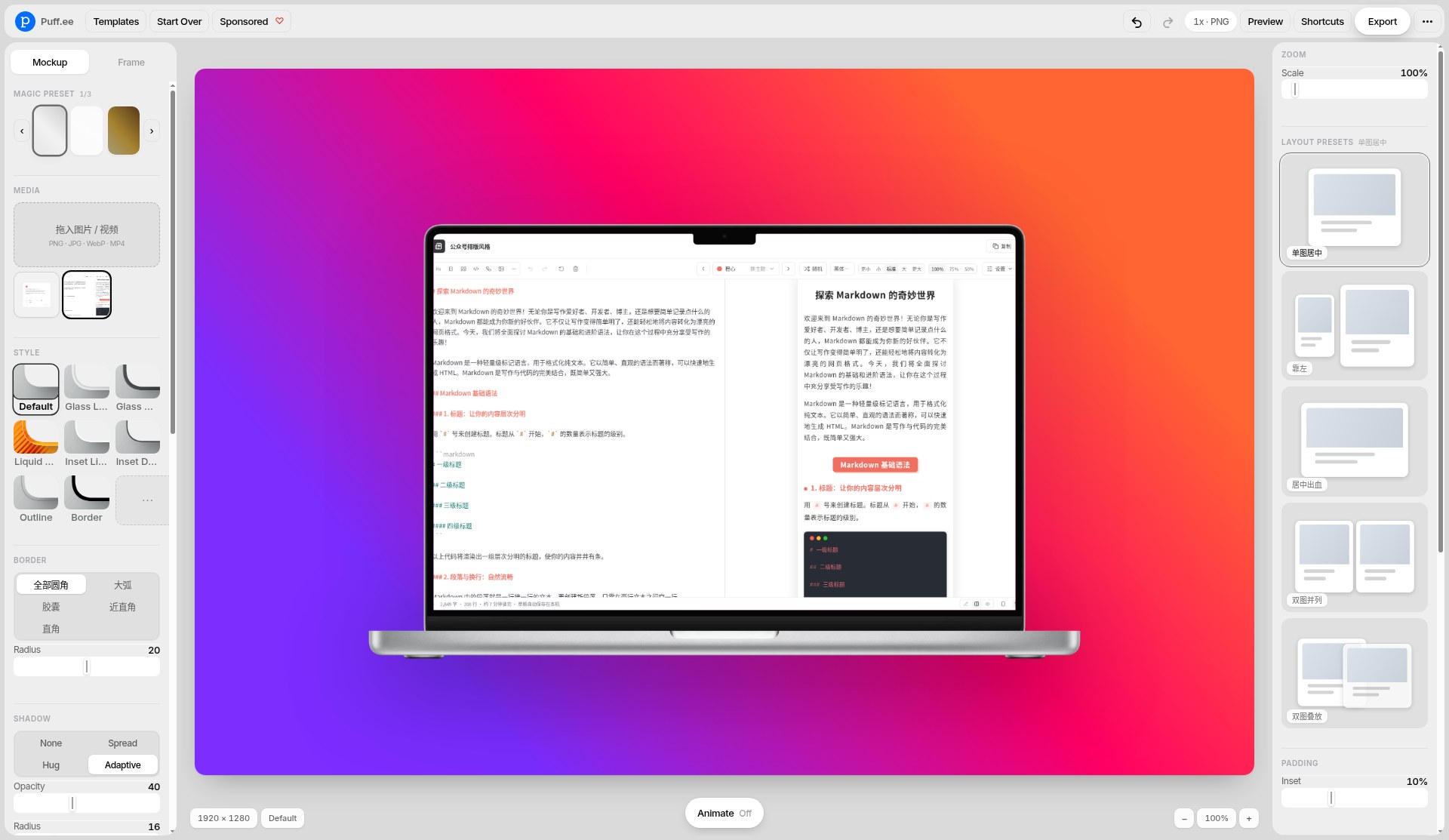
| 设备与布局 | 本次默认设备是 MacBook Pro 16″(画布 1920 × 1280)。机型列表可见 iPhone 17 / 16 / 15 等,并有 Android、Browser 分类。右侧布局有「单图居中」「导左」「居中出血」「双器并列」等 |
| 导出 | 导出面板提供 PNG、JPEG、WebP;倍率有 FHD 1x、4K 2x、6K 3x、8K 4x。另有「录制 WebM(3 秒)」。本次用 PNG、FHD 1x 导出成功 |
| 处理位置 | 站点写明全程浏览器本地渲染,不上传文件。本次没有在导入或导出时打开 Network 面板核对 |
| 费用 | 打开即可用,不必登录。顶栏「Sponsored」链到赞赏页,文案是完全免费、赞赏自愿,不赞赏也能导出 |
| 水印 | 导出对话框里没有强制水印选项。本次导出的 PNG 上也没有看到 Puff.ee 标志或文字水印 |
我们这次第一次打开时,画布是空的,中间写着「拖入一张截图开始 / 或点击左侧 Media · ⌘V 粘贴」,并不是每次都会先看到一张演示样机。
怎么把一张截图套进设备再导出
- 打开 https://puff.ee/。不必先注册。如果画布上已有演示内容,可用顶栏「Start Over」清掉再开始,以免和示例叠在一起。
- 把应用截图拖到左侧 Media 区域,或按页面提示把图片粘进画布。图应出现在设备屏幕里。若只看到外框、屏幕是空的,先确认文件是 PNG / JPG / WebP,再看是不是还停在空白提示上。我们这次点击 Media 没有弹出文件选择框,改用粘贴后即可。
- 在设备分类里选你要的机型,例如某一款 iPhone 或另一款 Mac。选好后看屏幕比例:竖图放进横屏笔记本、或把宽屏桌面截图塞进手机,都会被裁或留边。这是正常的,可先在截图工具里按目标设备比例裁好,再拖进来。
- 需要两张图并排、或一张大图出血时,改右侧布局预设,并用 Padding、位置微调对齐。背景色、阴影、圆角都可以改,但先保证屏幕里的内容完整、不被外框挡住关键按钮。
- 点右上角 Export。先用默认的 PNG、FHD 1x 看导出图是否清晰、外框是否完整。若要做海报或印刷,再提高倍率(2x / 3x / 4x),并注意文件会明显变大;低配电脑导出 8K 可能会慢或占内存,这是本地渲染的代价。
- 下载后用看图软件打开核对:屏幕里是不是你那张截图、有没有被意外拉伸、有没有自己打开的水印或未清掉的示例图。这一步不能只看网页里的预览。
若要做 3 秒循环的设备展示,可用「录制 WebM」。短动效适合放进网页或作品集,不一定适合所有社交平台;发出去之前先在目标平台试播一次。这次没有录 WebM。
我们实际导出了一张 iPhone 样机
测试时间是 2026-11-12。素材是一张 typography.gantz.host 的宽屏网页截图(约 1440×900),不是按手机比例裁过的界面。把它粘进画布后,默认套在 MacBook Pro 16″ 上,细节面板里的屏幕像素变成 3456×2234,截图在笔记本屏幕里是完整可见的。
接着在机型里选了 iPhone 17 Pro(面板显示屏幕像素 402×874,Release year 2026)。同一张宽屏截图被映射到窄屏里,中间和两侧都被裁掉了一大块,看起来像「手机框是对的,里面的界面却对不上」。这不是导出失败,而是截图比例和机型屏幕不一致。若你本来就要做手机介绍图,应先按这款手机的屏幕比例裁图,再粘进来。
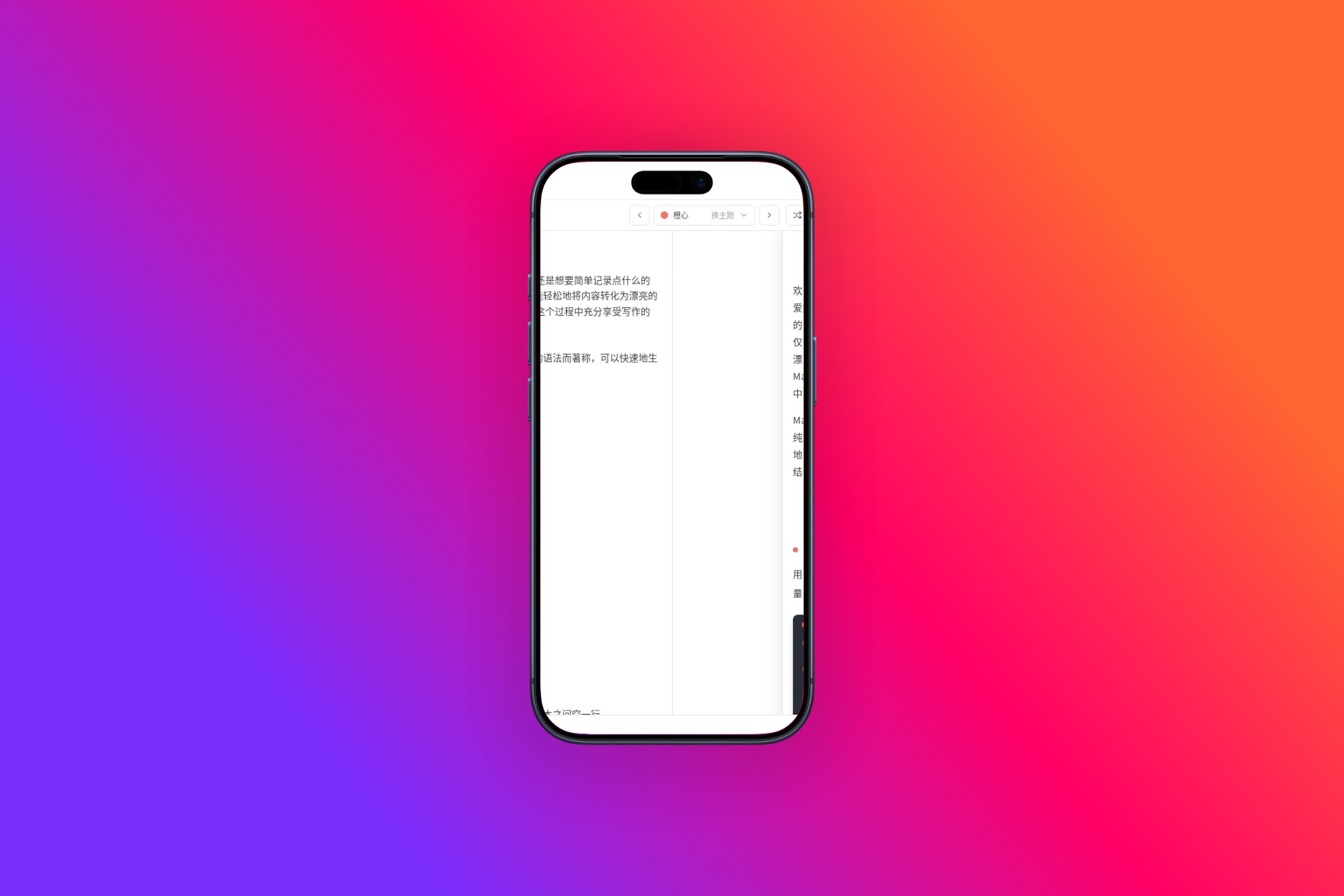
导出时保持默认:PNG、FHD 1x,输出分辨率显示为 1920 × 1280。点「下载」后得到一张 1920×1280 的 PNG,文件约 1.9 MB(1,994,240 字节)。用看图软件打开,外框是 iPhone 17 Pro,背景是原来的粉橙渐变,图上没有 Puff.ee 标志或其他水印。我们没有试 JPEG / WebP,也没有试 4K 以上倍率,也没有用「复制到剪贴板」。
常见失败和限制
- 截图比例和设备屏幕不一致,会出现裁切或黑边。先按目标设备分辨率裁好再导入,比事后拉扯更干净。上面这张导出图就是反面例子。
- 本次点击 Media 没有打开系统文件框。若你也遇到这种情况,先试把图片复制后在画布上粘贴。
- 导出倍率很高时,浏览器标签可能变卡。先用 1x 确认构图,需要大图再提高倍率。
- 这不是通用「任意产品渲染」工具。要摆在咖啡厅桌上、手上、街道里,或用非页面提供的机型,还是得回到传统样机或 3D 场景。
- 顶栏有 Sponsored,点进去是自愿赞赏页,不是付费墙。免费可用,但不等于以后永远没有推广位变化。
- 「本地不上传」是当前站点的说明,包括赞赏页上的同一句话。我们这次没有用 Network 面板核对导入和导出时的请求,也没有做断网导出。若你要处理未发布的产品界面,请自己看一次 Network,或在页面加载完成后断网再拖图(若确实完全本地,断网后仍应能导出;若失败,就不要把敏感截图丢进去)。
和别的办法怎么选
若你要的是 Logo、favicon、公众号和店铺头像那一套固定尺寸,而不是把界面套进手机框,站内写过 做完 Logo 后一次导出全套尺寸,那是交付清单和尺寸问题,和设备样机不是同一件事。若要在网页里先排海报再出图,可以看 MossImage Studio,它偏生成和排版,通常也不强调把截图嵌进真机外框。需要把照片抠成透明贴纸时,是 StickerSplit 这类工具,处理的是人像和描边,不是设备模型。
已经会用 Figma 或 Photoshop、又有正版样机资源的人,继续用设计工具往往更可控,尤其是要统一品牌场景、多次微调的时候。Puff.ee 更适合「这一张截图,先有一个说得过去的设备外框」。
小结
如果你的麻烦是「要把应用截图放进手机或笔记本外框,又不想为这一张图去找 PSD,也不想先把未发布界面传到陌生站点」,可以先打开 Puff.ee,用一张不敏感的截图选好机型,导出 PNG 后在本地看图软件里检查。我们这次用粘贴导入,并成功导出了一张 1920×1280、无水印的 iPhone 17 Pro 样机图;宽屏截图塞进手机时会被裁切,需要先按机型比例准备素材。「图片是否离开浏览器」这次没有用 Network 验证,处理敏感界面前请自己看一眼。
若要的不是把截图套进设备外框,而是同一张席柬要按名单给每个人改名字、再批量导出 PNG,可以看 Tsudoi。2026-11-17 我们用自制席柬和 3 条中文 CSV,在浏览器里导出了 3 张 1600×2200 的 PNG,并核对过文件名和画面。


