


只记得“那份租房合同里好像写了能不能养宠物”,或者“播客里有一段在聊睡眠”,却想不起文件名。Spotlight 帮不上忙,DigUp 可以。
本文介绍 DigUp 是什么、能搜什么、隐私到底怎么样,以及安装、使用方法和需要注意的限制。资料于 2026 年 10 月 12 日查阅 GitHub 仓库、README 和发布页。
DigUp 是什么
DigUp 是一个 macOS 菜单栏应用,作者 Abdur Rahim(GitHub:ARahim3),MIT 协议开源,免费使用。仓库 2026 年 10 月 8 日创建,目前约 1000 颗星,首个公开版本 v0.6.0 于 10 月 10 日发布。
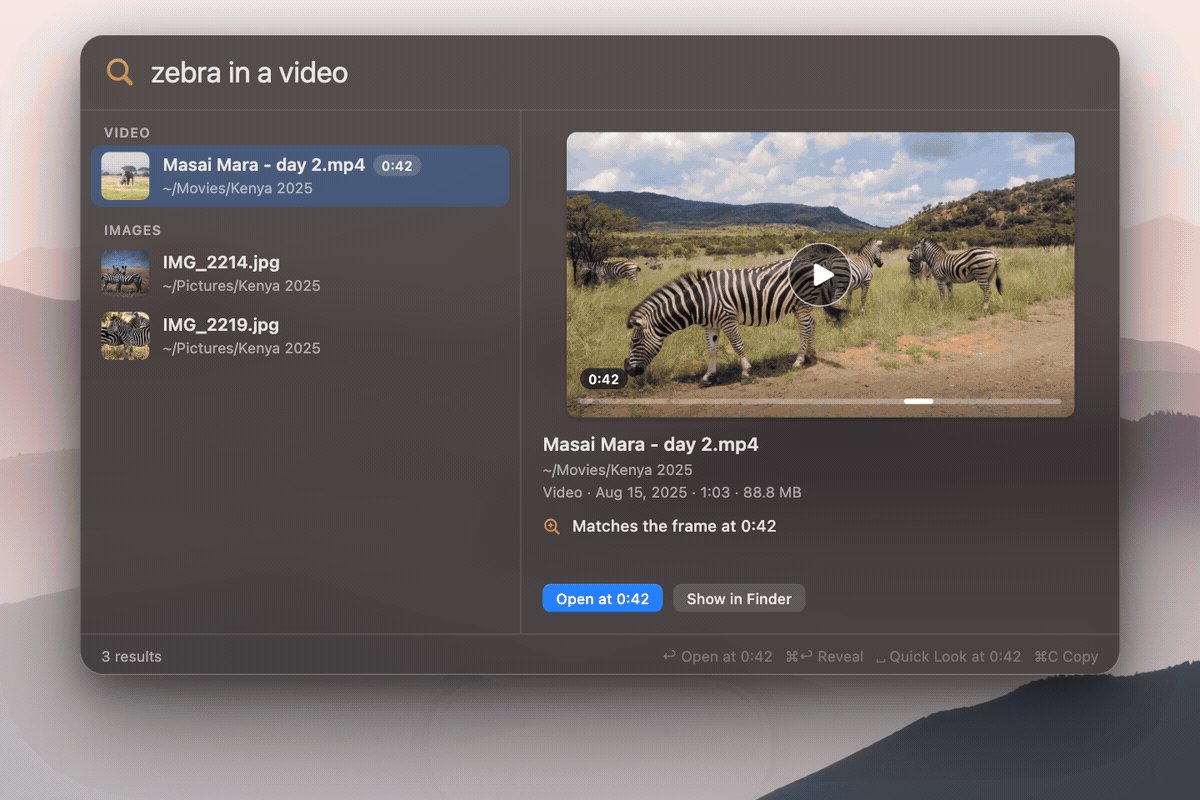
它的核心是 Google DeepMind 的多模态嵌入模型 EmbeddingGemma 2(Apache 2.0,约 7.4 亿参数)。这个模型能把文字、图片、音频和视频放进同一个向量空间:一张海滩上小狗的照片,会和“海滩上的狗”这句话离得很近。DigUp 用它给你选定的文件夹建索引,然后你用自己的话描述要找的东西,它就能把匹配的文件找出来,不管是照片、PDF 还是录音。
它解决什么痛点
- 记得内容,不记得文件名:Spotlight 按文件名、文字和元数据找文件,搜不到“照片里有什么”“录音里说了什么”。
- 长视频和录音找片段太费劲:一小时的播客,想找某段话只能拖进度条。
- 扫描版 PDF 搜不到字:没有文字层的扫描件,普通搜索无能为力。
- 不想把私人文件传到云端:很多 AI 搜索服务要先上传文件才能建索引。
能搜什么
README 给出的例子:
- “zebra in a video”:打开视频,直接跳到斑马出现的时刻。
- “where they talk about sleep”:跳到播客里聊睡眠的那一分钟。
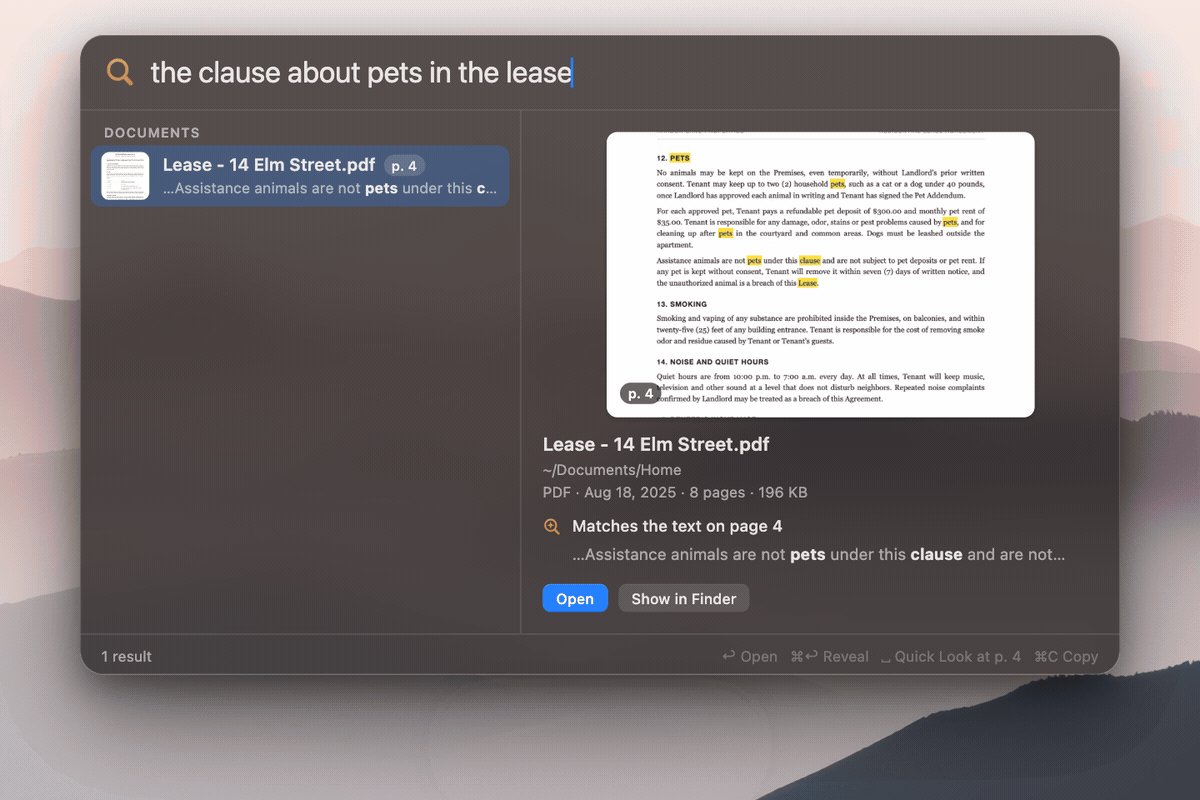
- “the clause about pets in the lease”:打开 PDF 对应页,并标出相关文字。
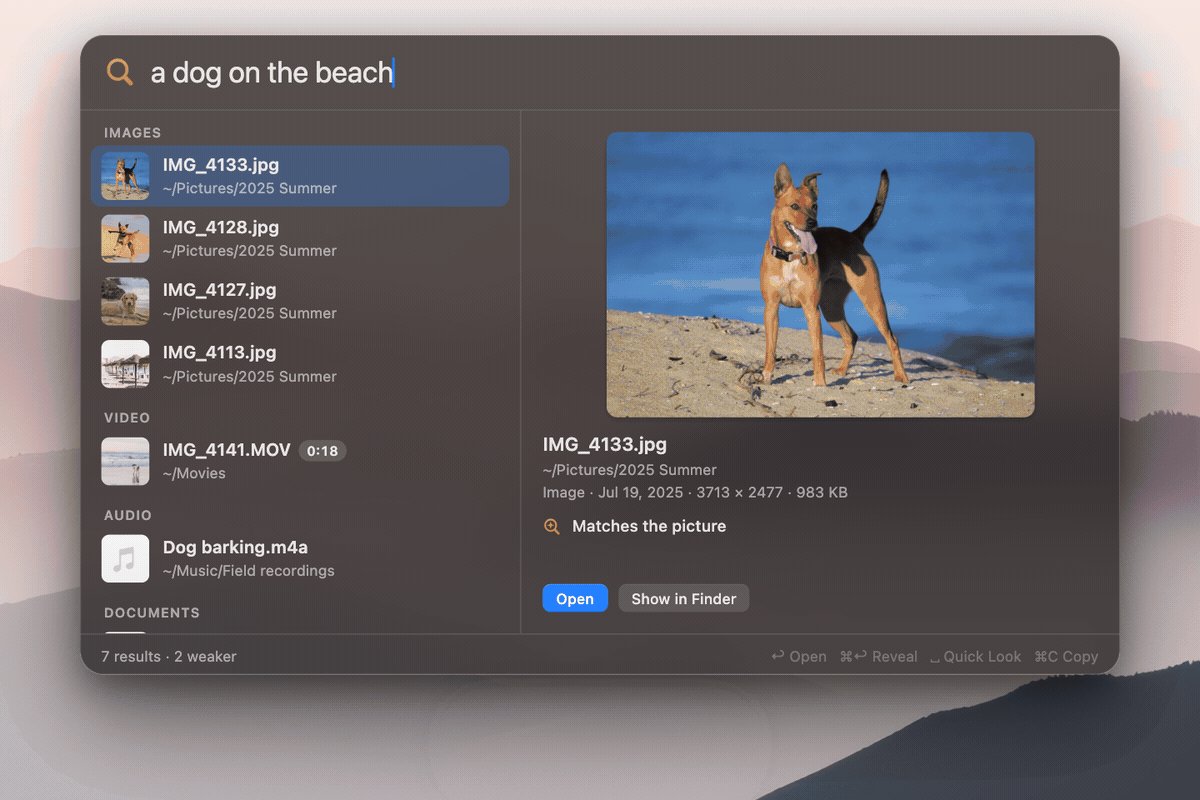
- “a dog on the beach”:找到照片;“payment declined error”:找到报错截图。
- 跨语言搜索:用英文搜,能找到孟加拉语、阿拉伯语等语言写的笔记,反过来也行。
- 代码搜索(需手动开启):用“code:”开头描述代码做什么,就能找到对应函数,并在 Zed、VS Code、Cursor、Xcode 等编辑器里打开到那一行。
发票号、错误码、人名这类精确字符串也能搜到,DigUp 会同时匹配语义和原文,精确命中的结果排名更靠前。
支持的文件类型
- 图片和截图:HEIC、JPEG、PNG、RAW、WebP 等,按画面内容检索;截图里的文字也能搜。
- PDF:逐页读取,扫描件也支持。长文件先读前 30 页,其余在后台补完,单个文件最多 5000 页。
- 文档:txt、md、rtf、doc、docx、odt、html。
- 音频:任意长度,按 30 秒一段重叠切分,搜索结果能定位到具体时刻。
- 视频:每隔几秒取一帧(每个镜头至少一帧),再加上音轨。
隐私:真的都在本机吗
根据 README:
- 索引和搜索都在 Mac 上完成:模型通过 llama.cpp 跑在 Mac 的 GPU(Metal)上,所有向量存在本机的一个 SQLite 文件里。
- 只在两种情况下联网:第一次下载模型,以及每天检查一次更新。更新检查不会发送任何文件信息,而且可以关闭。没有账号,没有遥测。
- 只读不改:DigUp 只读取你选定的文件夹,从不修改、移动或上传文件。
- 自动避开敏感内容:不读密钥、证书、密码文件、~/.ssh 这类隐藏文件夹、应用包和缓存;不会下载只存在 iCloud 云端的文件。
代码是开源的,以上说法可以自己核查。我们没有做抓包验证,以 README 为准。
系统要求和安装
- 硬件:只支持 Apple Silicon(M 系列芯片)的 Mac,Intel Mac 不能用。
- 系统:macOS 14 Sonoma 或更高版本,作者在 macOS 26 上测试。
- 空间:模型约 865 MB(文本部分 310 MB,图像和音频编码器 555 MB),应用本身约 20 MB;索引大小取决于文件数量。
安装方法有两种。第一种是到 GitHub Releases 下载 DMG(约 8.6 MB),拖进“应用程序”文件夹;第二种是用 Homebrew:
brew install --cask arahim3/tap/digup第一次打开时,DigUp 会下载模型,同时让你选择要搜索的文件夹,并显示每个文件夹第一次建索引大概要多久。几百个文件只要几分钟,一个很大的“下载”文件夹可能要一个小时。之后新文件放进来一两秒就能搜到。
用法
在任何应用里按 Shift + Command + 空格,打开搜索面板,用自己的话描述要找的东西。常用快捷键:
| 按键 | 作用 |
|---|---|
| Shift + Command + 空格 | 打开搜索面板(可在设置里修改) |
| 上下方向键 | 在结果之间移动 |
| 回车 | 打开结果:视频和录音跳到对应时刻,PDF 打开并搜索关键词,代码在编辑器里定位到行 |
| 空格 | 快速查看(定位到对应页或时刻) |
| Command + 回车 | 在访达中显示 |
| Command + O | 在大窗口中打开同样的搜索,带图片网格和筛选 |
DigUp 常驻菜单栏,可以在那里查看索引进度、暂停或打开设置。第一次跳转到视频某个时刻时,macOS 会询问是否允许 DigUp 控制 QuickTime Player,这是正常的。
中文用户要注意
README 的 FAQ 写得很坦诚:
- 语义搜索支持中文:模型懂 100 多种语言,中文描述可以用来搜图片、视频和文档内容。不过作者的评测只覆盖了英语、孟加拉语和阿拉伯语,Google 也提醒模型在不同语言上的表现不一样强。
- 精确字词匹配对中文不友好:中文、日文、泰文这类不用空格分词的语言,不会被切分成词,所以“精确匹配某个词”的效果会打折扣。
- 截图里的文字由苹果自带的文字识别读取,它支持约 25 种语言。
简单说:用中文描述画面和内容可以试,但别指望它像搜英文那样精确命中某个词。
优缺点
优点:
- 真正按内容搜索:照片、PDF、录音、视频一个搜索框全搞定,还能定位到页和时刻。
- 本地运行:不需要账号,文件不上传。
- 免费开源:MIT 协议,可以自己编译和审查代码。
- 对开发者友好:可选的代码搜索,结果直接在编辑器里打开。
缺点:
- 只支持 Apple Silicon 和 macOS 14 以上:Intel Mac 和旧系统用不了。
- 首次建索引耗时耗电:大文件夹要一个小时左右,默认用电池时也会继续(可以设置成等充电)。
- 要下载近 900 MB 模型:网络慢的话第一次要等一会儿。
- 项目刚发布:首个公开版本才一两天,GitHub 上已有 20 多个未关闭的 Issue。
- 中文精确匹配较弱:见上一节。
适合谁
- 照片、录音、扫描件、会议录像很多,经常“记得内容找不到文件”的 Mac 用户。
- 在意隐私、不想把资料上传到云端做 AI 索引的人。
- 想用自然语言搜代码片段的开发者。
和同类方案对比
| 对比项 | DigUp | Spotlight | 云端 AI 搜索(网盘、相册自带) |
|---|---|---|---|
| 搜索方式 | 语义 + 精确字词 | 文件名、文字、元数据 | 多为语义,依服务而定 |
| 图片、视频、录音内容 | 支持,定位到时刻 | 有限 | 部分支持 |
| 数据位置 | 本机 | 本机 | 上传到服务商 |
| 费用 | 免费开源 | 系统自带 | 多数需要订阅或占用云空间 |
| 系统要求 | Apple Silicon、macOS 14+ | 所有 Mac | 看服务 |
DigUp 和 Spotlight 可以同时用,作者也说两者并不冲突。
项目信息
| 项目 | 信息 |
|---|---|
| 名称 | DigUp |
| 作者 | Abdur Rahim(ARahim3) |
| GitHub | ARahim3/DigUp |
| 开源协议 | MIT |
| 价格 | 免费 |
| 当前版本 | 0.6.0(2026 年 10 月 10 日) |
| 系统要求 | Apple Silicon Mac,macOS 14 或更高 |
| 模型 | EmbeddingGemma 2(Apache 2.0),约 865 MB |
| 技术栈 | Swift、llama.cpp(Metal)、SQLite |
| GitHub 星数 | 约 1000(2026-10-12) |


