


给网页操作留一段演示录像时,常见的路子是整屏录屏,或在 Playwright / Puppeteer 里打开 recordVideo。后一种走的是 Chrome 旧接口 Page.startScreencast:每一帧先被压成 JPEG,再经调试协议传出来,最后交给 ffmpeg 合成。帧率经常上不去,停录之后还要再等一段时间做转码。
chrome-capture 是 Chrome 团队成员 Paul Irish 做的开源命令行和库。它调用的是 Chrome 153 起提供的 Page.startScreenRecording:画面从合成器直接进编码器,Chrome 边录边写出 AV1 的 MP4,也可以带上当前标签页的声音,过程中不用再跑一遍 ffmpeg。它面向已经在用 Chrome 做页面演示或自动化测试的人,并不是给普通用户点两下就能录屏的软件。
2026-11-15,我们在 Linux 上用本机的 Chrome 156 跑通了它的命令行,并用 ffprobe 核对了帧率和音频。下面只写实际看到的结果,以及它明确不适合的地方。
适合谁、先看清什么
适合需要把一段网页交互留成高帧率视频的人:给同事看操作、给自动化测试留证据、给动画或滚动效果做回放。你得能在终端里跑命令,机器上还要有足够新的 Chrome 和 Node。
它不能替代系统自带的整桌面录屏,也不会帮你剪辑、加字幕或压到指定大小。若录完只是文件太大、发不出去,可以再看我们写过的 Make Video Smaller:在网页里填一个目标大小,把视频压小,文件不用上传。
| 项目 | 情况(查阅并实测于 2026-11-15) |
|---|---|
| 项目 | https://github.com/paulirish/chrome-capture,Apache-2.0 |
| 演示页 | https://paulirish.github.io/chrome-capture/ |
| 用法 | 命令行 npx chrome-capture,也可在 Playwright、Puppeteer 或裸 CDP 里调用。本次只测了命令行 |
| 需要 | Chrome 153 或更新;官方 package.json 要求 Node 24.11.0 及以上 |
| 默认输出 | 1280×720、60fps、AV1 视频;音频默认打开,是 48 kHz 立体声 Opus,可用 --no-audio 关掉 |
| 本次环境 | Linux,Google Chrome 156.0.8078.47,便携版 Node 24.11.0,无图形界面的 headless 模式 |
| 未测 | 120fps(说明里需要 120 Hz 显示器,并改用有界面的 Chrome)、Windows / macOS、库 API、DevTools 并排录制 |
系统自带的 Node 若还是 20 或 22,直接 npx 可能会失败。我们用 Node 20.19.2 跑同一条命令,进程立刻退出,报错是 WebSocket is not defined。换到 24.11.0 后才正常。
怎么录一次,再怎么验收
- 确认
google-chrome --version(或本机 Chrome 的实际命令)至少是 153,node -v至少是 24.11.0。 - 在终端里执行,把地址、输出文件和时长换成你的:
npx --yes chrome-capture https://paulirish.github.io/chrome-capture/ demo.mp4 5s --chrome=/usr/bin/google-chrome
默认会录标签页音频。只要画面、不要声音时加上 --no-audio。分辨率和帧率可用 --width、--height、--fps 改。
3. 命令结束后应立即看到一行 Saved ... mp4,并写明字节数、时长、分辨率和帧率。停录后不应再卡在 ffmpeg 转码上——这次两次录制,提示出现时文件已经写完。
4. 用本机播放器看一遍,并用 ffprobe(或类似工具)核对:视频编码应是 av1 / av01,帧数应接近「时长 × 帧率」,不要只有十几帧被拉长。有声音时还应看到 Opus、48000 Hz 的音轨。
5. 若要确认画面真的在动,不要只看文件属性,抽出开头、中间、结尾各一帧对比。官方演示页自己带帧计数和页内 FPS,对验收很方便。
涉密页面、登录后的后台、含有他人肖像或未授权内容的画面,不要用这套流程外传。命令行会把目标网址交给本机 Chrome 打开,请自己确认打开的就是要录的那一页。
我们实际录了两段
测试时间是 2026-11-15,地点是这台 Linux 机器,Chrome 156,Node 24.11.0,没有登录任何网站。第一次用系统里的 Node 20.19.2 调用同一条 npx 命令,未能启动录制。
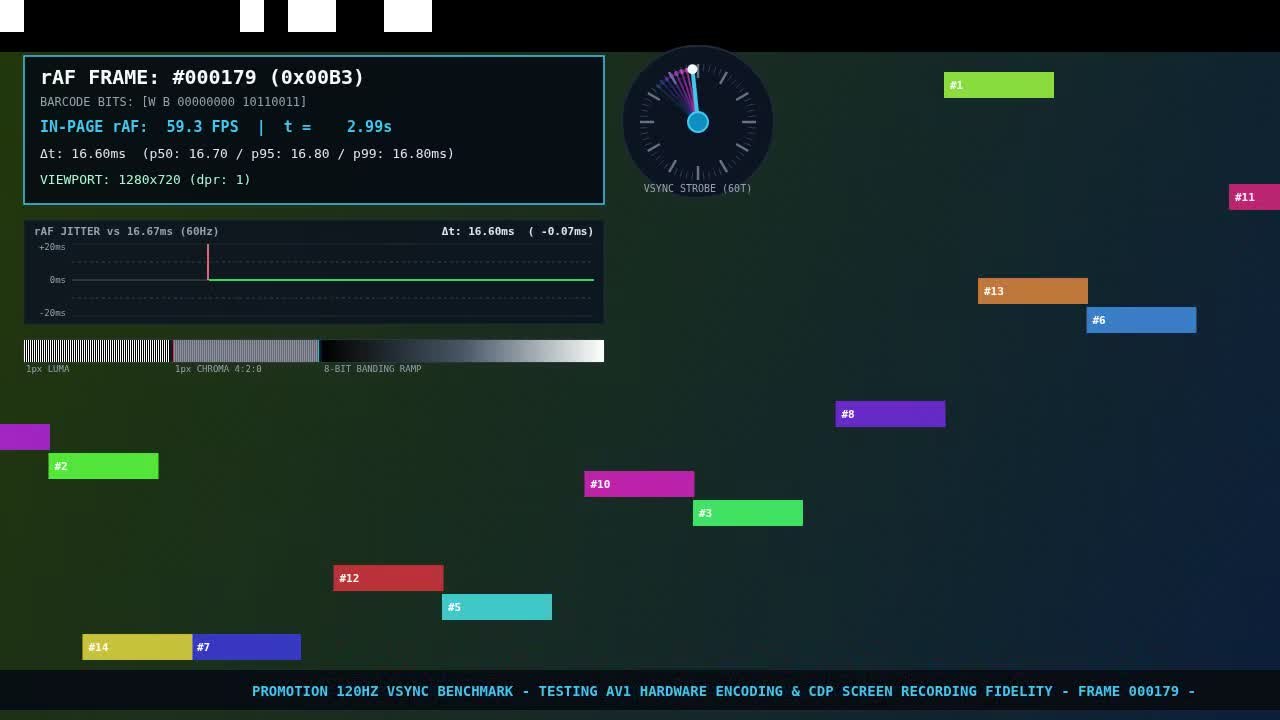
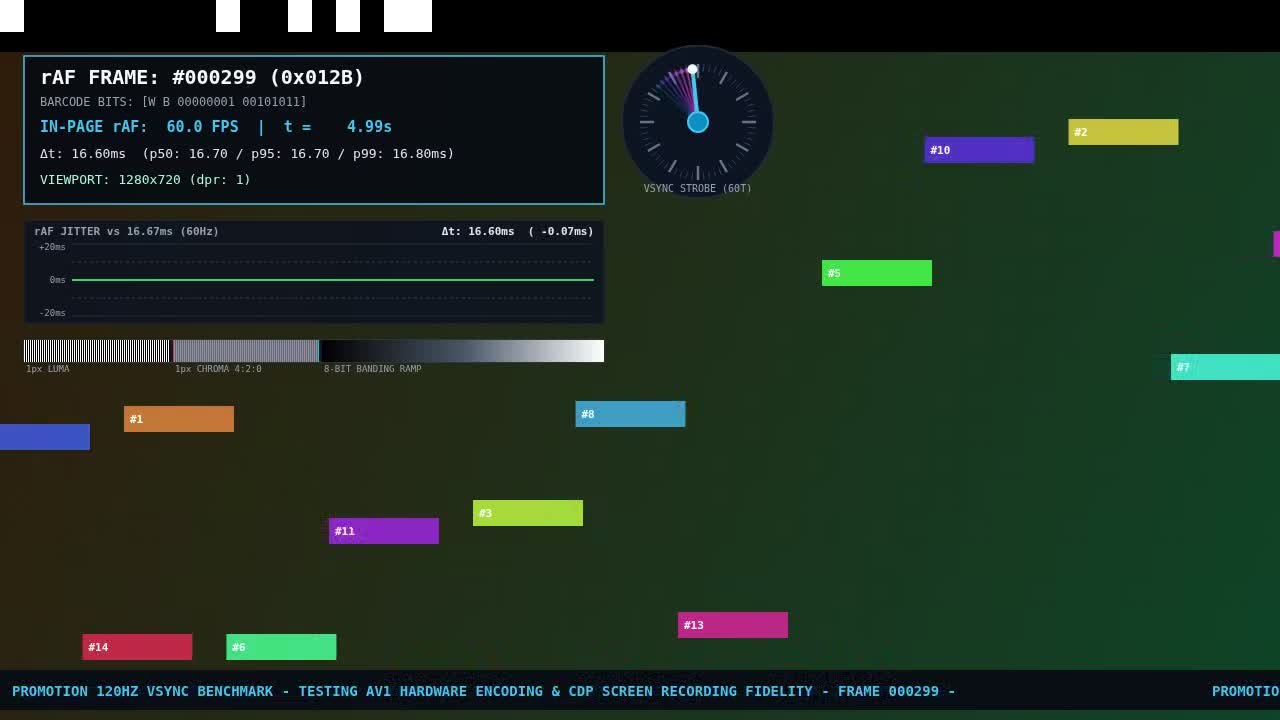
第一段对着官方演示页,5 秒、1280×720、60fps,关掉音频。命令行回报文件 2,201,232 字节。ffprobe 看到的是:时长 5.001 秒,视频 AV1(av01),1280×720,码率约 3518 kb/s;按帧统计读到 300 帧,和 5 秒 × 60 帧相符。我们抽出了约 1.19 秒、2.99 秒、4.99 秒三帧:页内计数分别是 #000071、#000179、#000299,页内刷新从 58.3 FPS 升到 60.0 FPS,色块位置也在变,不是同一张静帧被重复写入。
第二段我们做了一张本地测试页:绿色方块在画面里来回移动,并每隔 0.5 秒响一声 440 Hz 的短音。用 --audio 录 4 秒。命令行回报 242,422 字节(画面比官方演示页简单,体积也小得多)。ffprobe 看到两条轨道:视频仍是 AV1、1280×720,约 3.99 秒、241 帧;音频是 Opus、48000 Hz、立体声,时长约 4.02 秒,码率约 128 kb/s。把音轨单独拿出来看能量,约每 0.5 秒出现一段响声,440 Hz 的分量远高于 1000 Hz,和页面设定一致。抽出的画面里,绿色方块在 0.3 秒和 1.3 秒分别位于不同位置。
这段测试不能代表 120fps、4K(2160p)、很长的录制,或有界面模式下的光标样式。说明里 120fps 要 120 Hz 显示器,并改用 headful;我们这台机器没有按这个条件去测,因此不写“已经能到 120fps”。
若录下来的是讲解或采访,下一步要的是逐字稿而不是再压一遍文件,可以看 Media to Words:在浏览器里把本地视频转成 SRT,文件不用上传。若要逐个镜头判断一段视频是实拍、AI 还是代码做的,我们另写过 rea-video。
常见失败和限制
- 这是给开发者和测试人员的命令行工具,不是系统录屏的替代品。不会裁切、加字幕、配乐或导出常见的 H.264 文件。
- Node 必须够新。20.x 上我们测到直接报
WebSocket is not defined。请先看node -v,不够就换 24.11 或更新的版本,不要以为npx自己会补上运行时。 - 需要 Chrome 153 或更新。更旧的版本没有
Page.startScreenRecording,这条命令没有可回退的旧接口。 - 输出是 AV1。本机的 ffprobe 和近期的 Chrome 能打开;一些旧播放器、旧的剪辑软件或只认 H.264 的平台可能播不了,需要再转一次格式。这一点本次没有在第三方平台上逐个验证。
- 120fps、2160p、有界面模式、Windows 和 macOS,本次都没有测。仓库说明里的基准数字来自作者在 M4 Max 上的对比,那是项目文档,不是我们的实测。
- Playwright / Puppeteer 的封装 API 本次没有单独跑,不能把命令行成功写成“在测试框架里也已经接好”。
- 它录的是指定页面(或按参数录浏览器窗口),不是整张桌面,也进不了其它应用程序的窗口。
录之前先确认页面内容可以保存和转发。命令本身很短,但责任仍在使用者这边。


