


跟 ChatGPT、Claude 聊出一段有用的讨论,过两天想翻出来,历史记录里搜半天找不到;手动全选复制,代码块和表格又全乱了。官方导出功能要么没有、要么格式很粗,想把对话沉淀进 Obsidian 或自己的 Git 仓库,往往还得再折腾一轮。
AI Chat Clipper 是一个面向 Chrome / Edge 的浏览器扩展:在你已经打开的 AI 对话页上挂一个浮层(或侧边栏),一键把整页会话——或只勾选的几条消息——导出成 Markdown、JSON、PDF,也可以直接 commit 到自己的 GitHub / GitLab 仓库。官网是 clipper.exbye.work,作者在 V2EX 发过介绍帖。本文资料查阅于 2026-10-23。
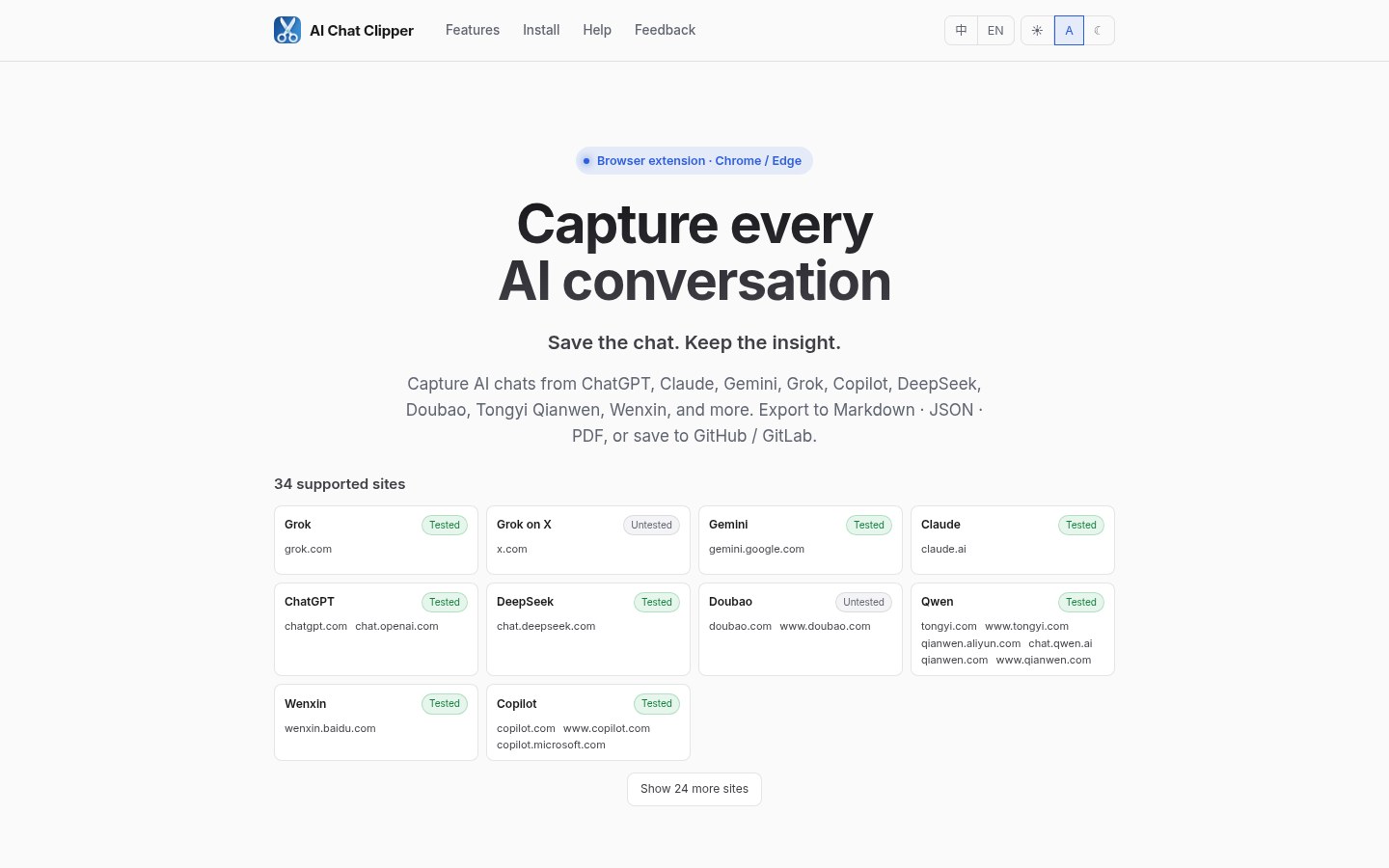
基本信息
| 项目 | 情况 |
|---|---|
| 类型 | 浏览器扩展(Chrome Web Store / Edge Add-ons) |
| 版本 | 商店页显示 0.5.2(约 2026-10-03 更新;以商店为准) |
| 价格 | 免费,未见付费档 |
| 平台 | Chromium 系浏览器:Chrome、Edge |
| 官网 | clipper.exbye.work |
| Chrome | 商店页(查阅时约 5 名用户、1 条 5.0 评分) |
| Edge | Add-ons 页 |
| 开源 | 商店与官网未挂公开仓库;按闭源扩展对待 |
扩展还很新、用户数很少,功能以官网和商店说明为准;下面按 2026-10-23 能核实到的内容写。
支持哪些对话站
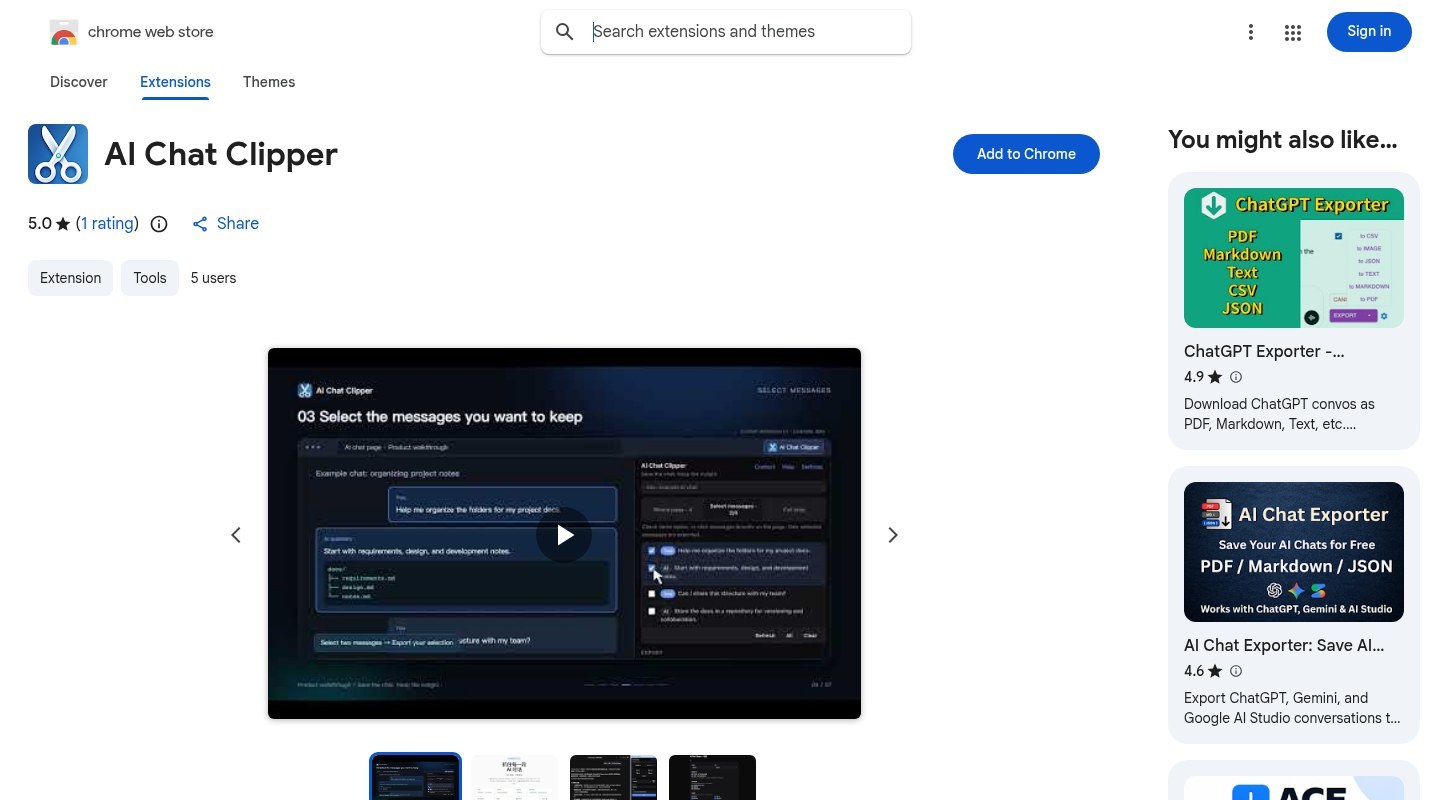
官网落地页列出一批内置站点,卡片上标了「已测 / 未测」。查阅时能确认的包括:
| 平台 | 典型域名 | 备注 |
|---|---|---|
| ChatGPT | chatgpt.com / chat.openai.com | 已测 |
| Claude | claude.ai | 已测 |
| Gemini | gemini.google.com | 已测 |
| Grok | grok.com;x.com 上的 Grok 入口另列 | 主站已测,X 入口可能仍标未测 |
| DeepSeek | chat.deepseek.com | 已测 |
| Microsoft Copilot | copilot.microsoft.com 等 | 已测 |
| 通义千问 | tongyi.com / qianwen.aliyun.com / chat.qwen.ai 等 | 已测 |
| 文心一言 | yiyan.baidu.com 等 | 已测 |
| 豆包 | doubao.com | 查阅时可能仍标未测 |
落地页还有「显示更多站点」的入口,总数会随版本变动。安装后以扩展实际能注入浮层的页面为准;打不开浮层时,先确认 URL 在支持列表里,再刷新一次页面。
如果你平时在多家免费档之间来回切,本站的 2026 免费用 AI 完全指南 可以对照各家额度;导出工具解决的是「聊完怎么留」,不是「额度还剩多少」。
能导出什么、怎么用
商店说明和官网把能力拆成几块:
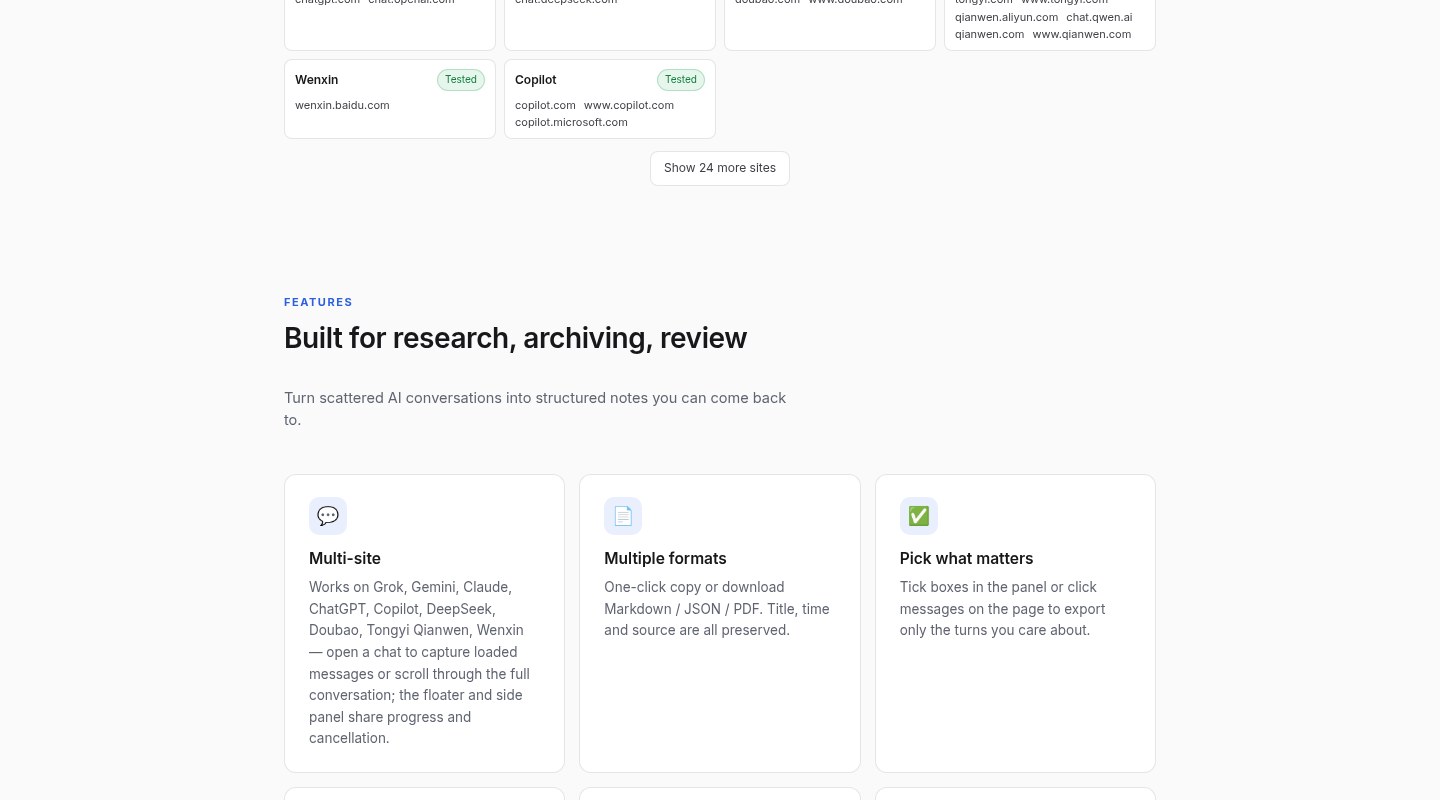
- 整页抓取:打开浮层或侧边栏,范围选「整个页面」,一次拿走当前会话。
- 多选消息:进入选择模式后,在气泡上点选,或在面板里勾行;只导出你要留的几条。
- 三种格式:
- Markdown:尽量保留代码块、列表、引用,方便贴进笔记软件;
- JSON:带角色与内容字段,方便二次处理或喂给别的模型;
- PDF:在本地渲染,不经作者服务器。
- 提交到 Git:在设置里添加一个或多个 GitHub / GitLab 仓库(Token、默认路径、默认分支),一键 commit;同名文件策略可选追加 / 覆盖 / 每次询问。
建议上手顺序(约一分钟):
- 从 Chrome 或 Edge 商店安装扩展。
- 打开任一受支持的 AI 对话页,看右下角是否出现浮层;也可在扩展设置里改成侧边栏。
- 先用「复制 MD」或「下载 .md」试一次,检查代码块和标题层级。
- 需要长期归档时,再去设置页加仓库:Token 只存在本机
chrome.storage.local,API 请求从浏览器直连 GitHub / GitLab。
隐私与权限要注意什么
官网和隐私政策(最后更新标注为 2026-05-19)强调「本地优先」,核对后可以这样理解:
- 对话正文、原始 URL、文件名、Git Token 默认不离开你的浏览器;导出与 PDF 渲染在本地完成。
- GitHub / GitLab Token 只存在浏览器本地存储;提交时由扩展直连对应代码托管服务。
- 默认开启匿名用量统计(例如「打开了面板」「导出了 Markdown」这类事件),不含聊天内容、URL 或 Token;可在设置 → 隐私里关掉。介意的话安装后第一件事就关。
- 扩展需要能在受支持站点读写页面内容,才能抓对话;权限以商店页实际申请为准。自己不熟悉的扩展,建议先用小号或只导出不含密钥的会话试水。
把 Markdown 存进笔记库时,也可以和本站写过的 EdgeEver 开源印象笔记替代 搭配:一边用 Clipper 从网页捞对话,一边用自建笔记做检索。若你更关心「让浏览器自己去干活」,那是另一类产品,例如本站介绍过的 阿里开源浏览器 Agent 轻舟 qz。
和「官方导出」差在哪
各家网页端能力并不统一:有的可以导出整段历史,有的只能分享链接,有的复制出来丢代码高亮。AI Chat Clipper 的定位更像「当前这场对话的剪藏器」:
- 不必等官方提供统一导出格式;
- 可以只勾选有价值的几轮,避免把试错废话一并归档;
- Markdown / JSON 两种文本格式方便进笔记库或再加工;PDF 适合发给不写代码的同事;
- Git 直连适合已经用仓库当第二大脑的人——按日期或话题分目录,慢慢攒私有知识库。
它不能替代:账号级「导出全部数据」、跨设备云同步、对加密附件的完整还原。附件是否进导出结果,取决于页面 DOM / 接口里能不能读到,官网也提醒过抓取依赖页面结构,站点改版后可能短暂失效。
小提示
- 浮层按钮灰掉:先确认域名在支持列表,再硬刷新;仍不行就换侧边栏模式试一次。
- 面板按钮太多:设置里的「导出选项」可隐藏不常用的复制 / 下载入口。
- 仓库默认分支:在仓库配置里设好即可,主面板不再每次手填分支。
- Token 权限:GitHub / GitLab 只开最小 scope(能往目标仓库写文件即可),不要用超级管理员令牌。
- 统计开关:介意匿名 telemetry 的,装完先关。
若你主要用 API / CLI 而不是网页聊天,导出需求会完全不同——那是 Claude Code、Codex CLI 日志与会话文件的范畴,可以和本站 Context Mode 或额度面板类工具一起看,而不是装这个扩展。
适合谁、不适合谁
适合:经常在 ChatGPT / Claude / Gemini / DeepSeek 等网页端聊出长文、方案或代码片段,想沉淀进 Markdown 知识库或私人 Git 仓库的人;讨厌复制后格式全乱的人。
暂时别指望:扩展很新、用户反馈极少,个别站点(尤其标了「未测」的)可能抽风;没有公开源码可审计;也不替代各家官方的「导出全部历史」功能——它更适合「当前这场对话,挑重点留档」。
写这篇时商店用户数仍是个位数。功能是否稳定,以你本机实测为准;发现某个站点抓不全,可以到官网反馈区或 V2EX 原帖留言。资料与截图均来自 2026-10-23 的官网与 Chrome 商店页。
读外语文档时想在当前页对照译文,而不是导出对话,可以另装 mewCat 译趣喵:双语排版 + 划词,和 Clipper 的「聊完留档」是两条线。
还想在侧边栏直接总结当前页、授权后点按钮填表,可以看闭源的 油小猴:Chat / Agent 双模式,积分计费,非开源。


