


用 Claude Code 或 Codex 久了,很容易冒出一个念头:同一个 bug,让 Claude 修一版、Codex 修一版,再挑好的那份合进去。真动手才发现麻烦:两个 Agent 在同一个目录里改文件会互相踩,开两个 clone 又要来回切窗口、各装一遍依赖,谁改完了也得自己盯着。
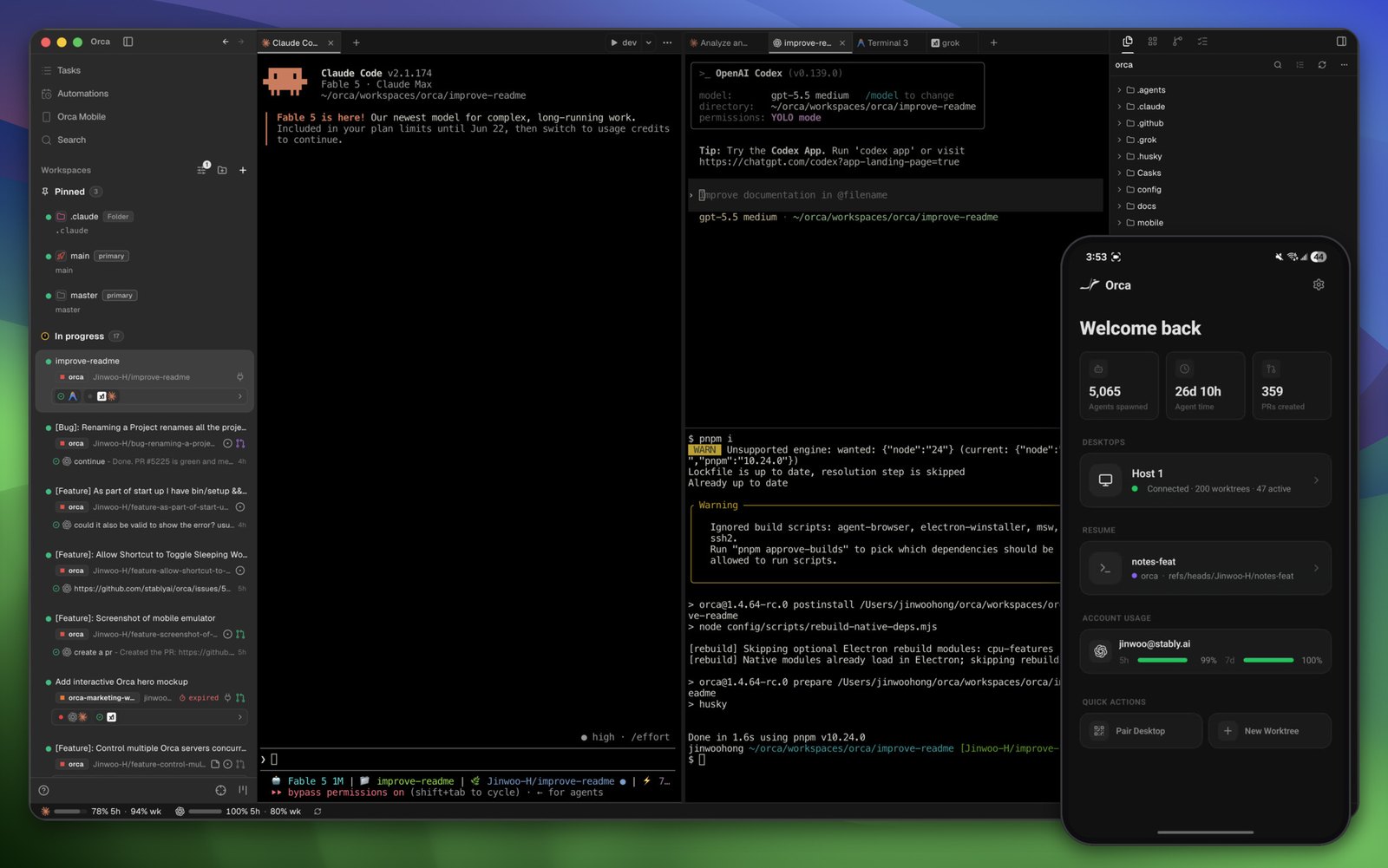
Orca 就是做这件事的桌面应用。它给每个任务开一个独立的 git worktree(同一个仓库的另一份工作目录,有自己的分支),每个 worktree 里跑一个 Agent,所有终端、改动和进度都放在一个窗口里看。MIT 协议开源,免费,macOS、Windows、Linux 都有安装包。写这篇时仓库约 9.7 万星,几乎每天发版,最新正式版是 2026 年 10 月 19 日的 v1.4.230。资料查阅于 2026 年 10 月 19 日。
先说清楚它是什么、不是什么
官方文档对自己的定位说得很直白:
- 不是模型。Orca 只负责调度,Agent 用的还是你自己的 Claude、Codex、OpenCode 等订阅或 API。
- 不替代 git。每个 worktree 都是真的 git worktree,你随时可以
cd进去用普通 git 命令。 - 不是云服务。默认跑在你自己电脑上;想让 Agent 跑在远程机器,用的是你自己的 SSH 主机或服务器。
- 不是零代码工具。文档写明它面向本来就写代码、会看 diff、在意提交记录的人。
所以如果你还没开始用编程 Agent,先从 Claude Code、Cursor 或 Codex 里挑一个用熟,AI 编程 Agent 生态全景里有怎么选的建议。Orca 是在你已经离不开 Agent 之后,用来同时管好几个的。
能接哪些 Agent
README 的说法是“只要能在终端里跑的 CLI Agent 都能用”,列出来的就有三十多个。国内用户可能更关心这几个:
| 类型 | README 里列出的 |
|---|---|
| 海外主流 | Claude Code、Codex、Cursor CLI、GitHub Copilot CLI、Gemini 系的 Antigravity、Grok |
| 开源 | OpenCode、Cline、Goose、Kilocode、Continue |
| 国内厂商 | Kimi Code、Qwen Code、小米 MiMo Code、智谱 ZCode、腾讯 CodeBuddy、DeepSeek Harness |
开源那一类里,OpenCode 2.0 不绑定模型厂商,配合 Orca 用比较灵活。
第一次用:五分钟跑起三个 Agent
官方文档把“同时跑三个 Agent”当作最重要的入门流程,步骤大致是:
- 添加仓库:侧边栏点 Add Repo,选一个本地已有的 git 仓库。Orca 会把默认分支(比如
origin/main)当作新 worktree 的起点。 - 新建 worktree:点仓库名旁边的 +,输入任务名,比如
fix-login-race。名字留空的话,它会随机起一个海洋生物的名字。 - 选 Agent:新 worktree 里会打开一个终端,下拉选 Claude Code、Codex 或别的 Agent,Orca 会在正确的目录里启动它。
- 再来两遍:再建两个 worktree,分别交给另外两个 Agent,把同一段需求贴进去,让它们各干各的。
- 分屏盯着:把标签页拖到窗口右边或下边就能分屏,三个终端同时看。
- 挑最好的那份:Agent 停下后,打开每个 worktree 的 diff,在具体行上写批注发回给 Agent 改;满意的那份直接在 Orca 里提交、推送。另外两个 worktree 点一下就能删掉,分支跟着删。
第一次启动时,它会请求访问你的用户目录(为了添加仓库),并询问要不要导入 ~/.claude、~/.codex 里的配置。
几个用起来才会注意到的细节
依赖不用每个 worktree 装一遍。 worktree 只带 git 跟踪的文件,.env、node_modules 这类被忽略的东西默认没有。Orca 给了两个办法:在仓库根目录写 .worktreeinclude,列出要复制过去的文件(比如 .env、.vscode/settings.json);在 orca.yaml 的 worktree.sharedDirectories 里列出要共享的大目录(比如 node_modules、.cache),新 worktree 直接链接过去,不重复占空间。
额度一眼看清。 并行跑 Agent,额度烧得也快。状态栏会显示 Claude Code、Codex、Cursor、Kimi Code、MiniMax、智谱 GLM Coding Plan 等的用量和重置时间,超过 80% 会提醒;配了多个 Claude 或 Codex 账号的,可以直接切换,不用重新登录。
手机上也能管。 Orca 有 iOS 和 Android 伴侣 App:Agent 跑完会推送通知,可以在手机上回一句“continue”、发截图、看改动、提交代码。配对用一次性配对码,走局域网要填电脑地址,走官方 Relay 中转则需要登录账号。电脑上的 Orca 关掉,手机就连不上了。只需要“Agent 等批准时提醒我”的话,Mac 用户也可以看更轻量的 Coucou。
改前端可以“指给它看”。 内置的 Chromium 浏览器有个 Design Mode:在页面上点一个按钮或卡片,它就把这个元素的 HTML、CSS 和截图塞进 Agent 的提示词里,比用文字描述“右上角那个按钮”准得多。
也能把活甩给远程机器。 支持通过 SSH 在远程服务器上建 worktree、跑 Agent,断线自动重连,带端口转发。笔记本性能不够、或者代码本来就在服务器上的,这个很实用。
安装
在 Releases 页按系统下载。v1.4.230 的安装包大小:
| 系统 | 文件 | 大小 |
|---|---|---|
| macOS(M 系列) | orca-macos-arm64.dmg |
约 290 MB |
| macOS(Intel) | orca-macos-x64.dmg |
约 299 MB |
| Windows | orca-windows-setup.exe |
约 217 MB |
| Linux | .AppImage / .deb / .rpm |
约 150–250 MB |
Mac 也可以用 Homebrew:
brew install --cask stablyai/orca/orca
几个平台差异:macOS 版已签名公证;Windows 版由 SignPath 提供代码签名,终端默认可以选 PowerShell 或 CMD;Linux 想自动更新就选 AppImage,命令行工具叫 orca-ide,避免和 GNOME 的 Orca 读屏软件撞名。默认跟随正式版自动更新,测试版(RC)几乎每天都有,按住 Shift 点“检查更新”才会装。
隐私:会上报什么
正式版默认会发匿名使用统计。官方隐私文档列得很细:只记录“开了 App”“建了 worktree”“启动了哪一类 Agent”这类固定事件,带一个本机随机 ID 和系统版本;不传文件路径、仓库名、分支名、提示词、Agent 输出和终端内容,也不收集 IP。
想关掉,三种方法任选一种:设置 → Privacy 里关掉 “Share anonymous usage data”;或者启动前设置环境变量 DO_NOT_TRACK=1;或者 ORCA_TELEMETRY_DISABLED=1。
值得注意的地方
- 并行等于多倍花费。三个 Agent 做同一件事,token 和订阅额度也是三份。小改动没必要赛马,难啃的 bug 或者想比较不同方案时再用。
- 安装包不小。它是 Electron 应用,自带 VS Code 编辑器、终端和浏览器,安装包两三百 MB,内存占用也会比单开一个终端高。
- 只认 git 仓库。worktree 的前提是项目在 git 里,没有版本管理的文件夹得先
git init。 - 更新太勤。好处是功能多、修得快;坏处是界面和设置可能隔几天就变,文档自己也说功能列表“永远落后”,以更新日志为准。
- 网络问题它不管。Agent 能不能连上各家模型,还是看 Agent 本身的配置。国内用 Claude Code 接其他模型,可以配合 Magpie 这类本机网关。
适合谁
- 适合:每天用两个以上编程 Agent、经常让它们跑长任务的人;想让几个 Agent 对同一个需求各出一版再挑的人;习惯认真看 diff 再合并的人。
- 不太适合:刚开始用 AI 写代码、一次只跑一个 Agent 的人,直接用 Claude Code 或 Cursor 就够了;不写代码、只想让 AI 做文档报表的人。
项目信息
- 最新版本:v1.4.230(2026 年 10 月 19 日),正式版和 RC 版几乎每天更新
- 系统:macOS(Apple 芯片 / Intel)、Windows、Linux;手机伴侣 App 支持 iOS 和 Android
- 授权:MIT,免费开源;开发方 Stably AI,Y Combinator 投资
- 仓库与下载:stablyai/orca|官网下载|官方文档


