


团队里十来个人都要用 GPT、Claude、Gemini、DeepSeek 的 API,总不能把同一把官方密钥贴进群里。自己搭一个“中转站”,每人发一把独立密钥,额度、可用模型、调用记录都在一个后台里管起来。
本文以开源项目 New API 为主,讲清楚它是什么、和 One API 怎么选、怎么用 Docker Compose 部署并配好 HTTPS,以及团队日常怎么用。项目数据于 2026 年 10 月 10 日查阅 GitHub 和官方文档。
中转站是什么
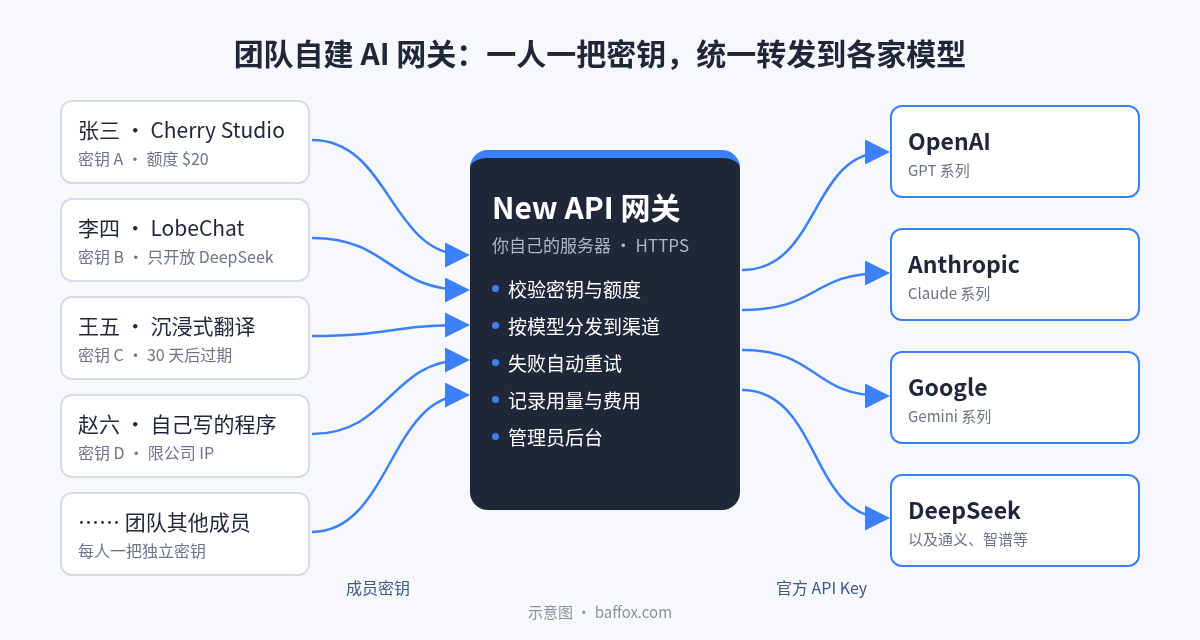
这里说的“中转站”,正式一点叫 AI 网关或 API 网关:在一台服务器上运行一个程序,它对内给每个成员发放自己的密钥,对外统一连接各家模型厂商的官方接口。
成员的软件不再直接连 OpenAI 或 Anthropic,而是连你自己的网关;网关验证密钥、检查额度,再把请求转发给对应的上游,最后记一笔账。
做这件事最常用的开源项目有两个:
- One API:这一类项目的“鼻祖”,作者 songquanpeng,MIT 协议,GitHub 约 3.7 万星。最新发布版 v0.6.10(2025 年 2 月),主分支最后一次提交也在 2025 年 2 月,之后基本没有更新。
- New API:在 One API 基础上二次开发的分支,现在由 QuantumNous 维护,AGPL-3.0 协议,GitHub 约 4.9 万星。更新很勤,2026 年 10 月 10 日刚发布 v1.0.0-rc.43,官方 Docker 镜像同日更新。
两者用法相近,One API 能做的 New API 基本都能做,还多了 Claude、Gemini 原生格式接口、更完整的用量看板和权限管理。所以本文推荐 New API,One API 的差异放在后面的对比表里。
团队用 API 的几个痛点
- 一把密钥大家共用:谁用了多少、谁把额度刷爆了,根本查不出来;有人离职还得换密钥,所有人重新配置。
- 每家模型一套配置:OpenAI、Claude、Gemini、DeepSeek 的地址和密钥各不相同,每个成员每个软件都要配一遍。
- 成本没法控制:没办法给实习生限额 10 美元、只开放便宜模型。
- 买第三方中转不放心:网上卖的中转服务价格低,但对话内容经过别人的服务器,也说不清背后用的是不是官方模型。
New API 能做什么
以下功能来自 New API 的 GitHub 说明和官方文档:
- 统一接口:支持 OpenAI Chat Completions、Responses、Anthropic Messages 和 Gemini 几种协议,客户端按 OpenAI 格式发请求,网关可以转给 Claude、Gemini 等上游。
- 接入的上游多:OpenAI、Azure OpenAI、Anthropic、Google Gemini、Vertex AI、AWS Bedrock、DeepSeek、通义千问、智谱、Moonshot、火山引擎等,也能接 Ollama、vLLM 这类自建模型。
- 渠道调度:同一个模型可以配多个渠道,设置优先级和权重,失败自动重试,还能做模型名映射。
- 密钥(令牌)管理:每把密钥可以单独设置额度、过期时间、允许调用的模型、IP 白名单和分组。
- 用户与分组:管理员可以给每个成员开账号、调整额度、启用或禁用;分组可以设置不同倍率和可用渠道。
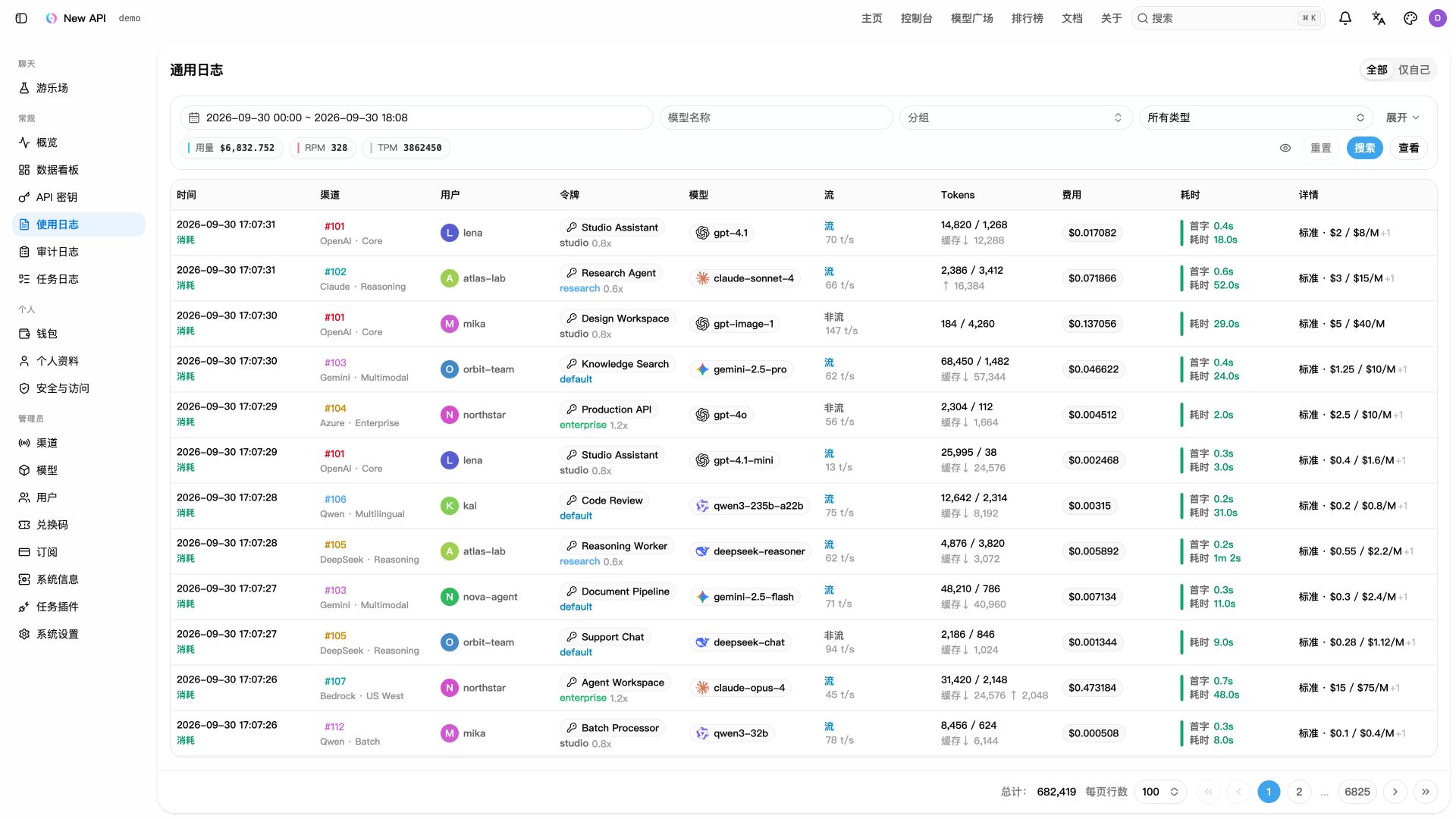
- 用量日志和看板:每次调用记录时间、用户、密钥、模型、Token 数、费用和耗时,看板按模型、用户统计。
- 其他:网页版游乐场(Playground)、两步验证、通行密钥(Passkey)登录、OAuth/OIDC 登录,界面支持简体中文。
准备工作
- 一台海外 VPS:Linux(Ubuntu 或 Debian 都行),1 核 1 GB 内存起步,跑官方的 PostgreSQL + Redis 组合建议 2 GB。这是经验值,官方没有写最低配置。
- 一个域名:比如 api.example.com,A 记录指向服务器 IP,用来配 HTTPS。
- 各家官方 API Key:OpenAI、Anthropic、Google AI Studio、DeepSeek 开放平台等,按团队实际要用的申请。
服务器选哪家,文末有推荐。
部署:Docker Compose 一键启动
第一步:安装 Docker
用 Docker 官方的安装脚本,装完自带 Compose 插件:
curl -fsSL https://get.docker.com | sh
docker compose version
第二步:下载 New API 并修改配置
官方仓库自带一份 docker-compose.yml,默认启动 New API + PostgreSQL + Redis 三个服务:
git clone https://github.com/QuantumNous/new-api.git
cd new-api
openssl rand -hex 32    # 生成一串随机字符,下面当 SESSION_SECRET 用
nano docker-compose.yml
需要改的地方有这几处(官方文件里都标了“生产环境必须修改”):
services:
  new-api:
    image: calciumion/new-api:latest        # 建议改成固定版本,如 v1.0.0-rc.43
    ports:
      - "127.0.0.1:3000:3000"               # 只监听本机,由 Caddy 对外提供 HTTPS
    environment:
      - SQL_DSN=postgresql://root:换成强密码@postgres:5432/new-api
      - REDIS_CONN_STRING=redis://:换成另一个强密码@redis:6379
      - SESSION_SECRET=刚才生成的随机字符
      - SESSION_COOKIE_SECURE=true
      - SESSION_COOKIE_TRUSTED_URL=https://api.example.com

  redis:
    command: ["redis-server", "--requirepass", "换成另一个强密码"]

  postgres:
    environment:
      POSTGRES_PASSWORD: 换成强密码
几点说明:
- 官方示例里数据库和 Redis 的密码都是 123456,一定要改,而且连接串里的密码要跟着一起改。
- 端口写成 127.0.0.1:3000:3000,3000 端口就不会直接暴露到公网。Docker 映射的端口会绕过 ufw 之类的防火墙规则,这一步比在防火墙里拦更可靠。
- 两个 SESSION_COOKIE 选项是官方说明里通过 HTTPS 访问控制台时要加的,域名换成你自己的。
改完启动:
docker compose up -d
docker compose logs -f new-api
人少、内存小的话,也可以不用数据库,按官方 README 用单容器 + SQLite 跑,数据存在 data 目录里:
mkdir -p data
docker run --name new-api -d --restart unless-stopped \
  -p 127.0.0.1:3000:3000 \
  -e TZ=Asia/Shanghai \
  -v "$(pwd)/data:/data" \
  calciumion/new-api:latest
第三步:用 Caddy 配置反向代理和 HTTPS
Caddy 会自动申请并续期 Let’s Encrypt 证书,配置比 Nginx 简单。Debian / Ubuntu 按 Caddy 官方文档安装:
sudo apt install -y debian-keyring debian-archive-keyring apt-transport-https curl
curl -1sLf 'https://dl.cloudsmith.io/public/caddy/stable/gpg.key' | sudo gpg --dearmor -o /usr/share/keyrings/caddy-stable-archive-keyring.gpg
curl -1sLf 'https://dl.cloudsmith.io/public/caddy/stable/debian.deb.txt' | sudo tee /etc/apt/sources.list.d/caddy-stable.list
sudo chmod o+r /usr/share/keyrings/caddy-stable-archive-keyring.gpg
sudo chmod o+r /etc/apt/sources.list.d/caddy-stable.list
sudo apt update
sudo apt install caddy
把 /etc/caddy/Caddyfile 的内容换成下面这样,然后重载:
api.example.com {
    reverse_proxy 127.0.0.1:3000 {
        flush_interval -1
    }
}
sudo systemctl reload caddyflush_interval -1 的作用是关闭响应缓冲,AI 回答才能一个字一个字地流式输出。服务器的 80 和 443 端口要放行,Caddy 才能拿到证书。
更习惯 Nginx 的话,核心配置如下,证书用 certbot 申请。关键是 proxy_buffering off(关闭缓冲,保证流式输出)和较长的读取超时:
server {
    listen 443 ssl;
    server_name api.example.com;
    # ssl_certificate 和 ssl_certificate_key 由 certbot 自动写入

    client_max_body_size 64m;

    location / {
        proxy_pass http://127.0.0.1:3000;
        proxy_http_version 1.1;
        proxy_set_header Host $host;
        proxy_set_header X-Real-IP $remote_addr;
        proxy_set_header X-Forwarded-For $proxy_add_x_forwarded_for;
        proxy_set_header X-Forwarded-Proto $scheme;
        proxy_set_header Upgrade $http_upgrade;
        proxy_set_header Connection "upgrade";
        proxy_buffering off;
        proxy_read_timeout 300s;
    }
}
第四步:初始化管理员账号
浏览器打开 https://api.example.com,新版 New API 会进入初始化向导,自己设置管理员用户名和密码。
注意:网上很多老教程写的“默认账号 root、密码 123456”是 One API(以及 New API 早期版本)的做法。如果你用的是 One API,第一次登录后必须马上改掉这个默认密码。
用法:从添加渠道到成员接入
添加渠道
渠道就是“上游”。在后台「渠道」里新建,类型选 OpenAI、Anthropic Claude、Gemini 或 DeepSeek,填入对应的官方 API Key 和要开放的模型,保存后点「测试」,能返回结果就说明通了。
同一个模型可以添加多个渠道(比如两把 OpenAI Key),设置优先级和权重,一个出错会自动切到另一个。
另外要在「模型」里确认这些模型配置了价格(倍率)。New API 按价格扣额度,没配价格的模型可能调用失败。
给成员开账号、发密钥
10 人左右的团队,常见做法有两种:
- 每人一个账号(推荐):在「用户」里给每个成员建账号(或开放注册后让成员自己注册,再关掉注册),按人调整额度和分组。成员登录后自己在「API 密钥」里创建密钥,能看到自己的用量。
- 管理员统一发密钥:管理员在自己账号下按成员名建多把密钥,分别发出去。省事,但用量都记在管理员账号下,只能按密钥名区分。
创建密钥时可以设置:
- 额度:这把密钥最多能花多少,用完自动失效;
- 过期时间:给实习生、外包设个截止日期;
- 模型限制:比如只允许调用 DeepSeek 和 gpt-4o-mini 这类便宜模型;
- IP 白名单:只允许公司出口 IP 使用(需要反向代理正确传递真实 IP);
- 分组:决定这把密钥走哪些渠道。
完整密钥只在创建时显示一次,记得马上复制。成员离职时直接禁用他的账号或密钥,其他人完全不受影响。
在常用软件里填 Base URL 和 Key
成员拿到密钥后,在支持“自定义 OpenAI 接口”的软件里填两样东西:接口地址和密钥。
| 软件 | 在哪里填 | 地址怎么写 |
|---|---|---|
| Cherry Studio | 设置 → 模型服务 → 内置的 New API 服务商 | 根地址 https://api.example.com,软件会自动补 /v1 |
| LobeChat | 设置 → 语言模型 → OpenAI → API 代理地址(不同版本菜单名可能略有差别) | https://api.example.com/v1 |
| 沉浸式翻译 | 设置 → 翻译服务 → OpenAI → 自定义 API Key → 更多设置 | 完整地址 https://api.example.com/v1/chat/completions |
| 自己写的程序 | OpenAI SDK 的 base_url 参数 | https://api.example.com/v1 |
模型名称填网关里开放的名字,比如 deepseek-chat、claude-sonnet-4 等,以后台「模型广场」里显示的为准。
想先用命令行确认能通,可以查一下这把密钥能用哪些模型:
curl https://api.example.com/v1/models \
  -H "Authorization: Bearer 成员的密钥"
New API 和 One API 怎么选
| 对比项 | New API | One API |
|---|---|---|
| 维护方 | QuantumNous | songquanpeng |
| 开源协议 | AGPL-3.0 | MIT |
| GitHub 星数(2026-10-10) | 约 4.9 万 | 约 3.7 万 |
| 最新发布 | v1.0.0-rc.43(2026-10-10) | v0.6.10(2025-02-02) |
| Docker 镜像 | calciumion/new-api | justsong/one-api |
| 默认端口 | 3000 | 3000 |
| 管理员账号 | 首次访问时由初始化向导设置 | 默认 root / 123456,需立即修改 |
| Claude / Gemini 原生格式接口 | 支持 | 主要提供 OpenAI 格式 |
| 用量看板、审计日志 | 有 | 基础的额度明细 |
New API 用的是 AGPL-3.0 协议,团队内部自用没有问题;如果你修改了代码并对外提供服务,就要按协议公开修改后的源码,官方还要求保留署名。One API 是 MIT 协议,限制更少,但已经一年多没有新版本,新模型和新接口格式的适配跟不上。
优点和不足
优点:
- 成员管理清楚:一人一把密钥,额度、模型、过期时间单独管,离职一键禁用;
- 配置一次到处用:所有软件只认一个地址,换上游、加模型,成员那边不用改;
- 数据在自己手里:日志存在自己的服务器上,不经过第三方;
- 开源免费:部署只花服务器钱,一台入门 VPS 就够十来个人用。
不足:
- 需要一点运维能力:要会用 SSH、改配置、备份数据库,升级前要看发布说明;
- 多了一跳网络:比直连官方接口多一层转发,延迟会高一点;
- 账号风险还是你的:网关只是管理工具,上游账号被风控,整个团队一起停摆。
风险与注意事项
- 注意上游的服务地区:OpenAI 和 Anthropic 的官方支持地区列表里都没有中国大陆(OpenAI 的列表也没有香港)。OpenAI 明确写了,在不支持的地区访问或提供访问,账号可能被封。团队成员在中国大陆的,建议网关接 DeepSeek、通义千问、智谱、豆包这些国内可正常使用的模型;团队和公司在支持地区,再接 OpenAI、Claude。
- 多人共用一个上游账号要守规矩:十几个人的请求都从同一台服务器发出,用量突增或内容违规都可能触发风控。用公司名义开通正式的 API 账号、按量付费、设置用量上限,比个人账号稳妥。
- 只给自己团队用,不要转卖:Anthropic 的商业条款写明,未经许可不得转售其服务;New API 的说明里也提醒,面向公众提供生成式 AI 服务或转售 API,要先完成备案、实名、内容安全等合规义务。不要开放公开注册、不要卖额度。
- 自建比买第三方中转安全:网上来路不明的中转站,可能记录你的全部对话,也可能用便宜模型冒充贵的模型,出了问题也找不到人。自己搭,至少知道请求去了哪里、花了多少钱。
- 保护好管理后台:管理员密码设复杂,开启两步验证;关闭公开注册;数据库和 Redis 换掉示例密码;3000 端口只监听本机;定期备份数据库,升级前先备份。
- 保管好上游密钥:网关数据库里存着所有官方 API Key,服务器被入侵等于密钥全部泄露。给上游账号设置每月消费上限,发现异常立刻作废重建。
服务器推荐
网关本身很轻,主要看两点:服务器所在地区要在上游模型的支持范围内,到你们团队的网络要稳定。美国、日本机房是常见选择。下面三家都是我们之前比较过的商家,价格为官网 2026 年 10 月的入门标价:
- 搬瓦工:老牌商家,入门款 49.99 美元/年(1 GB 内存、20 GB SSD),可以在不同机房之间迁移,自带备份,适合求稳的团队。搬瓦工官网
- DMIT:以线路质量著称,东京、香港的 Premium 系列线路更好,价格也更高;洛杉矶 Tier 1 系列 36.90 美元/年起。DMIT 官网
- RackNerd:预算最低的选择,入门 26.99 美元/年,但只有 512 MB 内存,建议用上面的单容器 SQLite 方式部署,或者选 1 GB 以上的套餐。RackNerd 官网
便宜套餐多是限量促销,可能随时售罄或调价,下单前以官网实时价格为准。
适合谁
- 5 到 20 人左右、需要共用大模型 API 的小团队、工作室、实验室;
- 想统一管理 OpenAI、Claude、Gemini、DeepSeek 等多家模型,按人控制成本的技术负责人;
- 自己有多个 AI 软件、想集中管理密钥和用量的个人开发者。
如果团队只有两三个人、只用一家模型,直接各自在官方平台开子账号或项目密钥可能更省事。
项目信息
| 项目 | New API | One API |
|---|---|---|
| GitHub | QuantumNous/new-api | songquanpeng/one-api |
| 协议 | AGPL-3.0 | MIT |
| 语言 | Go(后端)+ React(控制台) | Go + React |
| 部署方式 | Docker、Docker Compose、1Panel、宝塔面板、源码 | Docker、Docker Compose、宝塔面板、可执行文件 |
| 数据库 | SQLite、MySQL、PostgreSQL | SQLite、MySQL(PostgreSQL 标注为适配中) |
| 官方文档 | docs.newapi.ai | GitHub README |


