


Kindle 连上电脑之后,文档目录里通常会有一份不断追加的 My Clippings.txt:所有标注、笔记按时间堆在一起,想按书删掉不要的句子、改个书名、再导出成能放进笔记软件的 Markdown,并不方便。Kindle 笔记管家(kindleclippings.pages.dev)是一个免费、无需登录的网页工具,把这份文件丢给浏览器在本地解析:合并同一位置的摘录和笔记、编辑、星标、置顶,再一键导出排版好的 .md,也可以导出 .json 做备份。资料查阅于 2026-11-09(对照页面标题、说明与我们在浏览器里实际上传样例文件后的界面;它是 React 单页应用,静态 HTML 几乎没有正文)。
页面 <title> 写的是「Kindle 笔记管家 – 免费本地 My Clippings.txt 解析与导出工具」;打开后左上角产品名同样是「Kindle 笔记管家」。我们没有找到公开的 GitHub 仓库或具名作者主页(页面 meta 只写了泛称 “Kindle Tools”),因此不编造来源。页面的 og:url 仍写着旧占位地址 your-site.netlify.app,以当前域名 kindleclippings.pages.dev 为准即可。
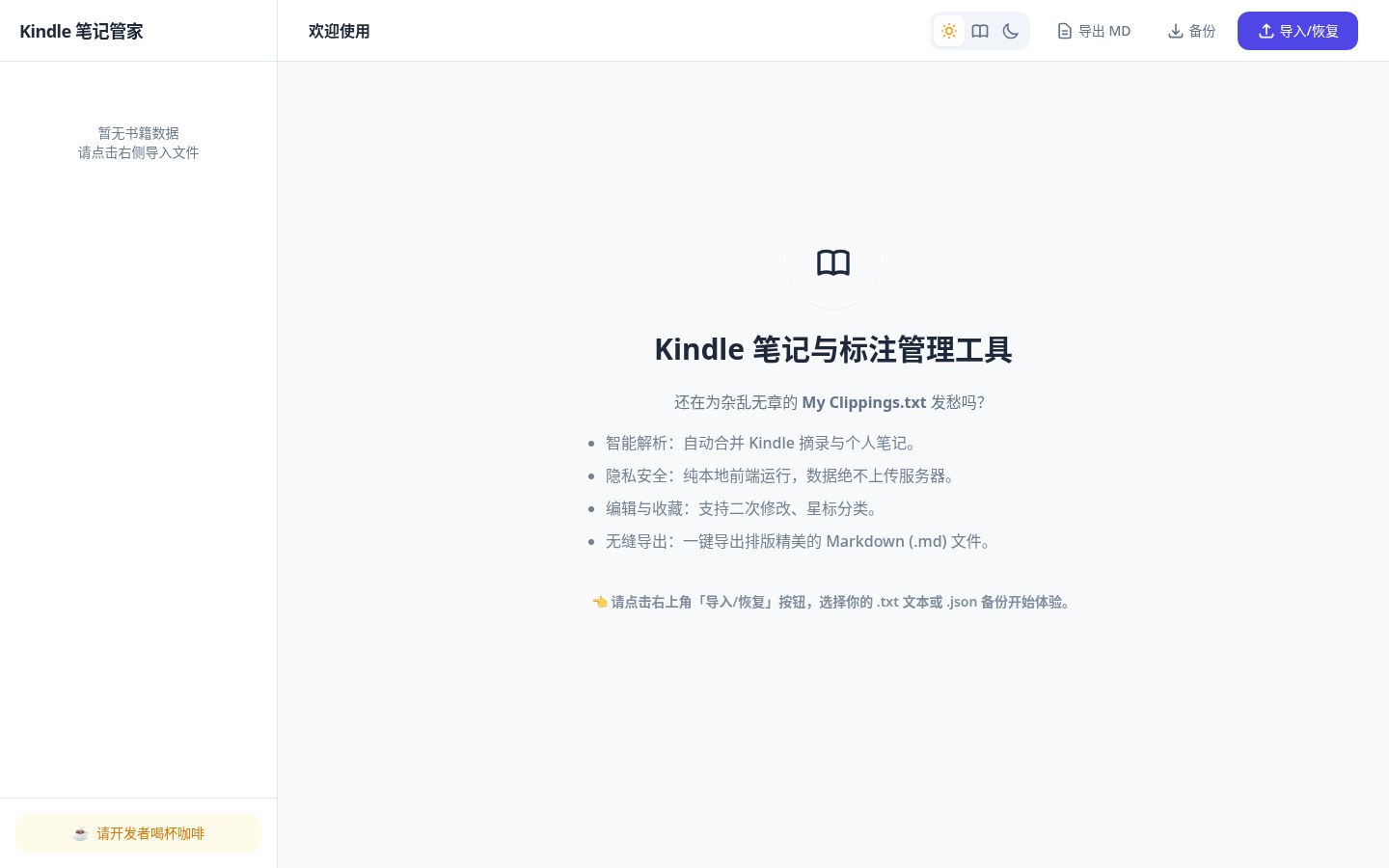
一张表看清它是什么
| 项目 | 情况 |
|---|---|
| 产品名 | Kindle 笔记管家(英文界面为 Kindle Notes Manager)/ 现址 kindleclippings.pages.dev |
| 形态 | 浏览器里的纯前端工具(React + Babel 在页面内编译),托管在 Cloudflare Pages |
| 平台 | 现代桌面浏览器即可;界面语言跟浏览器走,中文环境显示中文,否则为英文 |
| 价格 | 免费,无需注册。侧栏有「请开发者喝杯咖啡」的自愿赞赏入口,不是付费墙 |
| 数据 | 保存在当前浏览器的 localStorage(键名 kindle_clippings_data、kindle_clippings_theme),不会上传到服务器。换浏览器、清站点数据或关无痕窗口前,请先点「备份」导出 .json |
| 输入 / 输出 | 导入 Kindle 导出的 .txt,或恢复自己导出的 .json 备份;导出 Kindle_Notes_日期.md,备份文件名为 kindle_notes_backup.json |
它具体能干什么
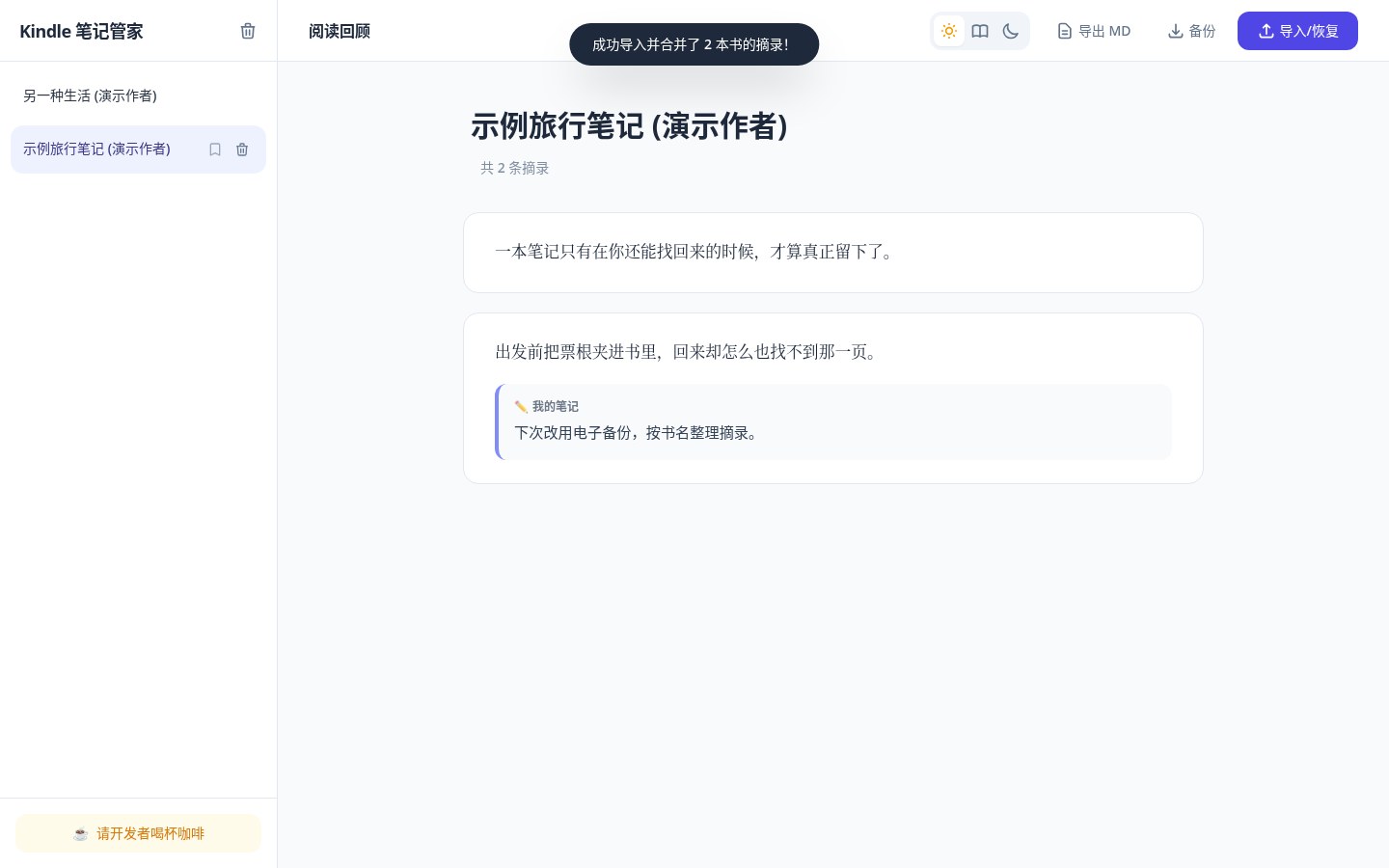
我们用一份符合 Kindle 导出格式的样例 My Clippings.txt(两本书、含中英文标注,以及一条写在同一位置上的「笔记」)在页面里点过一遍,界面和行为如下。
- 导入 / 恢复:点右上角紫色的「导入/恢复」,可选
.txt或.json。样例上传后顶部提示「成功导入并合并了 2 本书的摘录!」,左侧出现书名列表,右侧按书显示摘录。 - 智能合并笔记:同一位置上的「标注 / Highlight」和「笔记 / Note」会合成一条——摘录正文下面单独标出「我的笔记」。这和欢迎页写的「自动合并 Kindle 摘录与个人笔记」一致。
- 编辑与删除:书名旁可以改标题(点开后出现对勾和叉);每条摘录有编辑、删除、星标按钮。编辑时可分别改「摘录内容」和「我的笔记」。删除书籍或单条摘录前都会确认,并写明无法撤销。
- 置顶和收藏:书名右侧可置顶;摘录可打星,打星后左侧出现「🌟 我的收藏」。我们实际点过置顶和星标,收藏夹会立刻出现。
- 再次导入同一文件:把同一份文件再补上一条新摘录后重新导入,原有两条(含已打星的那条)都还在,只多出新的一条,顶部同样提示合并成功。也就是说,再次上传时是按内容合并、补新摘录,而不是整份覆盖。已经删掉的条目,工具会记住其原始内容,同一条再出现时不会自动加回来。
- 导出 Markdown:工具栏「导出 MD」会下载一份以「# Kindle 读书摘录汇总」开头的
.md,每本书一个二级标题,摘录写成引用块,收藏的句子前面带星标,附带的个人笔记写成「📝 笔记」。导出后可以用 MarkText 或 Textus 这类本地 Markdown 编辑器继续改。 - JSON 备份 / 恢复:「备份」下载完整数据;再用「导入/恢复」选这份
.json,会按备份整份恢复(和再次导入.txt的合并逻辑不同)。 - 主题:右上角可在浅色、阅读(米黄纸色)、深色之间切换,选择会记在本地。
- 清空:书单出现后,侧栏标题旁有垃圾桶,可一次性清空本地数据。
把 Kindle 用数据线连到电脑后,在文档目录里找到 My Clippings.txt 即可(不同机型的路径可能略有差别)。这是电子墨水 Kindle 阅读器上常见的导出文件,不是手机 / 电脑 Kindle App 云同步后台里的那种标注管理。
和站内几篇怎么选
| 你更在意… | 更合适的去向 |
|---|---|
| 在 ChatGPT 网页里划线收藏对话金句,再导出 Markdown | Highlights |
已经有 .md,想在桌面上单屏即时渲染地写下去 |
MarkText |
| 写长文 / 读书笔记,还想用页边 AI 改稿 | Textus |
| 整理 Kindle 阅读器导出的 My Clippings.txt,按书编辑后再导出 Markdown | Kindle 笔记管家 |
一句话:Highlights 处理的是 ChatGPT 对话里的划线,不是 Kindle 设备上的摘录文件;MarkText / Textus 是编辑器,本身不负责解析这份txt。Kindle 笔记管家只做前面那一步:把杂乱的导出文件变成可以改、可以收藏、可以带走的笔记。
若还没有 My Clippings.txt,而是希望阅读器自己在书旁边写出 Markdown,可以看 LibrioX。2026-11-16 我们用自制 EPUB 在 Linux 上测过:黄高亮后约两秒,书旁边就出现了同名 .md,后来补上的笔记也会写进去;这份文件是单向导出,改它不会回写进阅读器。
边界清单(先看再用)
- 适合:用 Kindle 阅读器看书并习惯划线,希望在电脑浏览器里按书清理、改书名、标出重要句,再把结果放进自己的 Markdown 库;在意文件不离开这台电脑。
- 注意:数据只活在当前浏览器里。换电脑、换浏览器或清理缓存之前,一定要先导出
.json备份。我们用的是按官方格式写的样例文件做核实,没有拿一台真实 Kindle 上的私人摘录做完整回归;个别机型、语言固件的导出格式若和常见的「==========分段 + 位置行」不一致,可能解析不出条目(页面会提示「未能解析出摘录,请确认文件格式」)。 - 不适合:想从 ChatGPT 对话里划线(去 Highlights);主要需求是打开已经整理好的
.md继续写(去 MarkText / Textus);希望云同步、多端账号、手机 App 或公开的开源仓库可审计——这一页目前看不到这些。
小结
Kindle 笔记管家把「导入 My Clippings.txt → 按书看看、改改、标一标 → 导出 Markdown 或 JSON 备份」收成一个不用注册的本地网页。它免费、数据放在浏览器本地,再次导入同一文件时会保留你改过和删过的内容、只补新句子。页面还很轻,也没有找到可核对的开源仓库;用之前先导出一份备份,当作放在自己浏览器里的私人整理台即可。


