


快捷指令能省掉很多来回切换 App 的麻烦,难的是找到靠谱的那几个。网上流传的合集不少,可点开一看,有的接口早就失效,有的塞满了推广链接。
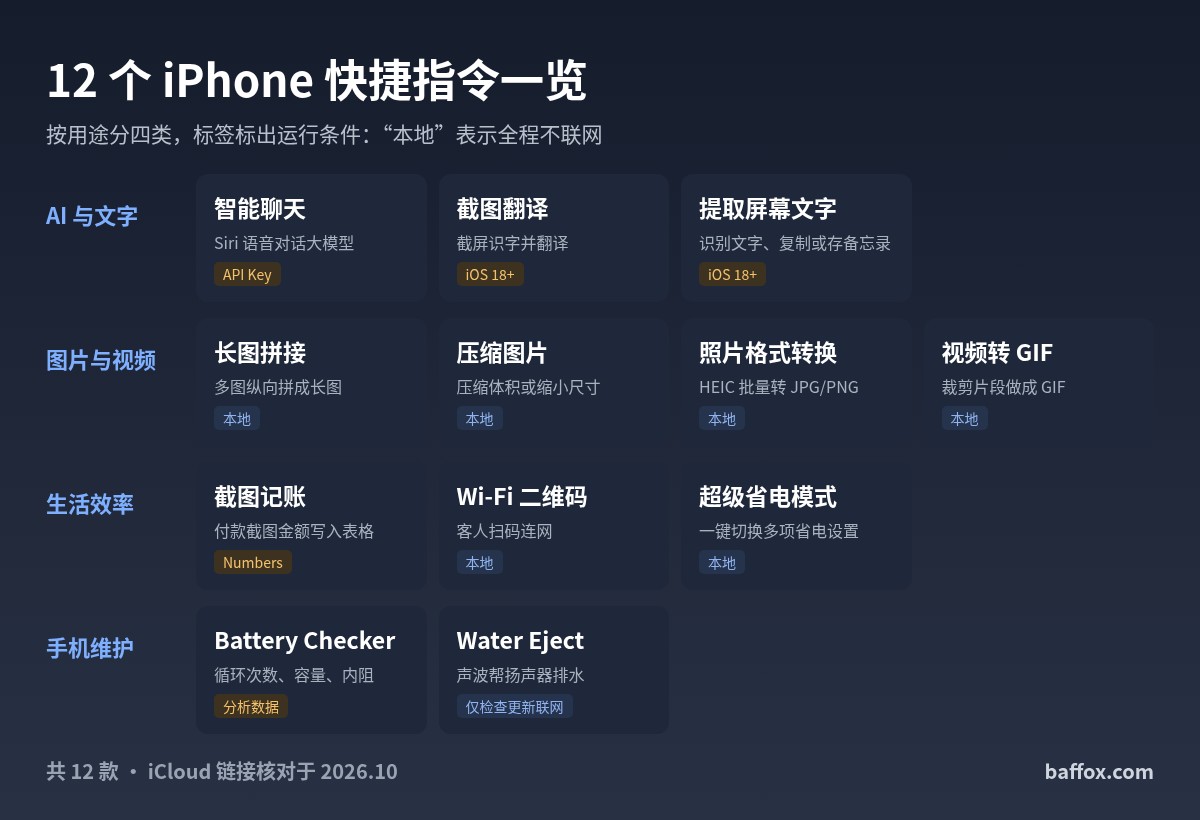
本文挑了 12 个口碑好、能正常安装的快捷指令,按用途分成四类:AI 与文字、图片与视频、生活效率、手机维护。每个都在 2026 年 10 月逐一核对过:iCloud 链接能正常打开,并检查了指令里的动作和联网地址。大部分完全在手机本地运行,需要联网或 API Key 的会单独说明。下载、视频解析、影视资源这类涉及版权的指令,一个都没收。
如何安装快捷指令
安装第三方快捷指令只要三步:
- 打开链接:在 iPhone 上用 Safari 打开文中的 iCloud 链接,页面会显示快捷指令名称,点「获取快捷指令」。
- 检查动作:系统会跳到「快捷指令」App,列出这个指令包含的全部动作。先拉到底看一眼,确认没有可疑的网址或删除操作。
- 添加到资料库:点底部的「添加快捷指令」。部分指令会在这一步提问,比如让你填 API Key,按提示填写即可。
提示“不受信任的快捷指令”怎么办
从网上下载的快捷指令不属于苹果的快捷指令中心,系统会把它当成“不受信任”的来源。如果打不开或无法添加,先打开「私人共享」开关:iOS 18 及以上在「设置 > App > 快捷指令」里,更早的系统在「设置 > 快捷指令」里。iOS 15 之前这个开关叫「允许不受信任的快捷指令」。
苹果官方的说法很直接:它无法验证私人共享快捷指令的真实性和行为。所以开关打开后,安装每个指令前都要自己看一遍动作列表。
让快捷指令用起来更顺手
装好后,可以把常用的指令放到这些位置,一键就能运行:
- 控制中心:iOS 18 起,控制中心可以直接添加快捷指令,截图翻译、提取文字这类指令最适合放这里。
- 轻点背面:「设置 > 辅助功能 > 触控 > 轻点背面」,选轻点两下或三下运行某个指令,记账指令常这样用。
- 操作按钮:iPhone 15 Pro 及更新机型可以在「设置 > 操作按钮」里绑定一个快捷指令。
- 共享菜单:在相册里选中图片,点分享就能看到支持图片输入的指令,比如长图拼接、压缩图片。
AI 与文字
智能聊天(ChatGPT Siri):让 Siri 接上大模型
GitHub 上 3600 多星的开源项目,作者 Yue-Yang。装好后把指令名里的版本号删掉,对 Siri 说“智能聊天”,就能用语音和大模型连续对话,支持新建对话、退出对话,聊天记录可以自动存成 txt 文件放进 iCloud 云盘。
最新的 1.3.1 版(2026 年 2 月发布)默认接 OpenAI 的接口,也支持填写其他 OpenAI 格式服务商的 API 地址和模型名,安装时会依次让你填 API 地址、模型、API Key 和系统提示词。
- 需要准备:一个 API Key,按调用量付费;网络要能访问你填的 API 地址。
- 适合谁:想要一个随叫随到的语音 AI 助手,又不想装一堆 App 的人。
- 安装:智能聊天 1.3.1 简体中文版,项目主页:Yue-Yang/ChatGPT-Siri。
截图翻译:看不懂的外文界面一键翻译
运行后自动收起控制中心、截一张屏,用系统的文字识别提取屏幕上的文字,再调用系统自带的翻译功能翻成简体中文,直接弹窗显示结果。整个过程不经过第三方服务器,截图也不会存进相册。
- 系统要求:用到了 iOS 18 新增的控制中心动作,需要 iOS 18 及以上;离线翻译要先在「翻译」App 里下载对应语言。
- 用法:添加到控制中心,看到外文页面时从控制中心点一下。
- 安装:截图翻译,来源:LINUX DO 论坛快捷指令收纳帖(作者木瓜蛋白酶Tea)。
提取屏幕文字:不能复制的文字也能复制
有些 App 里的文字没法长按复制,比如图片里的字、部分 App 的详情页。这个指令会截屏并识别屏幕上的所有文字,弹出一个可编辑的文本框,改完自动复制到剪贴板,还可以选择直接存成一条备忘录。
- 系统要求:同样需要 iOS 18 及以上,建议放进控制中心。
- 安装:识屏提取文字,作者木瓜蛋白酶Tea。
图片与视频
长图拼接:聊天记录、商品详情拼成一张图
选几张图片,自动统一宽度后纵向拼成一张长图并存进相册。动作只有十来个,没有任何联网操作,速度很快。可以直接运行后选图,也可以在相册里选好图片后从共享菜单调用。
- 注意:只支持纵向拼接;输出宽度固定为 2000 像素,想改可以在指令里改「调整图像大小」那一步。
- 安装:长图拼接,作者科技兽(rcuts.com)。
压缩图片:上传证件照不再超限
网站要求照片小于几 MB,可 iPhone 拍的原图动辄五六 MB,这个指令就是为此而做。它提供两种方式:保持尺寸只压缩体积(低、中、高三档质量),或者指定宽度、高度缩小尺寸,处理后保存到相册。全程本地处理,证件照这类隐私图片不用上传到在线压缩网站。
照片格式转换:HEIC 一键转 JPG
iPhone 默认拍 HEIC 格式,发到电脑或上传某些网站时打不开。这个指令可以把选中的照片批量转成 PNG、JPEG、TIFF、HEIF、BMP、PDF 或 GIF,转完再问你要不要删掉原图。
- 注意:界面是繁体中文;删原图那一步选「否」最保险,确认转换无误后再手动删。
- 安装:iPhone 照片转档,作者瘋先生,介绍文章:MRMAD。
视频转 GIF:做表情包最快的办法
列出相册里最近的 24 个视频,选一个、拖动裁剪出想要的片段,就会生成 GIF 并预览,可以直接分享或存储。一共只有 5 个动作,全是系统自带功能。
- 安装:将视频转换为 GIF,来源:捷径库收录。
生活效率
截图记账:付完款截个图就记好了
少数派作者不可思意分享的记账方案:支付宝或微信付款后截屏,运行指令,它会读出截图里的金额,让你选类别(餐饮、交通、日用等)、写备注,然后把日期、金额、类别、备注写进 Numbers 表格,并删掉那张截图。数据全在自己的 iCloud 里,没有广告,也不用装记账 App。
- 需要准备:Numbers App,以及一个名为 Ledger 的表格(工作表名是年份,表格名 Daybook)。可以照原文的模板建,也可以在指令最后一步改成你自己的表格。
- 手动版:不想截图的话,用记账-手动输入,输入金额、选类别即可。
- 安装:记账-手动截屏,原文和表格说明:少数派。
Wi-Fi 二维码:客人扫一下就能连网
由 AppleInsider 的 Stephen Robles 制作。选当前连接的网络或手动输入网络名,再输入密码,就会生成一张 Wi-Fi 二维码。iPhone 和安卓手机用相机一扫就能连上,打印出来贴在家里或店里很方便。
- 补充:iOS 18 及以上系统自带这个功能:打开「密码」App,进入 Wi-Fi,选择网络,点「显示网络二维码」。旧系统或者想给没连过的网络生成二维码,再用这个指令。
- 安装:Generate Wi-Fi QR,介绍文章:AppleInsider。
超级省电模式:电量告急时一键全省
系统的低电量模式还不够省的时候用它。它会一次性打开低电量模式、把亮度调到 15% 左右、切到深色模式、打开勿扰、把音量调到 0,关闭 Wi-Fi 和蓝牙,并开启减弱动态效果等辅助功能设置,最后跳到辅助功能设置页,提醒你手动打开「色彩滤镜」(黑白显示更省电)。配套的「关闭超级省电模式」可以一键恢复。
- 推荐用法:在快捷指令的「自动化」里设置“电量低于 10% 时运行打开”“接入电源时运行关闭”。
- 注意:改动的设置项比较多,关掉 Wi-Fi 后只能走蜂窝网络,装好后先打开看一遍,把不想动的项删掉。
- 安装:打开超级省电模式 和 关闭超级省电模式,来源:少数派 BANG!CASE Playbook(原作者 Eason)。
手机维护
Battery Checker:看电池的真实健康度
RoutineHub 上下载量最高的电池检测指令之一,累计下载 18 万多次。它读取 iPhone 的分析数据,算出充电循环次数、实际容量、内阻等数据,比设置里只给一个“最大容量”百分比详细得多。二手机验机时也很有用。
- 需要准备:先打开「设置 > 隐私与安全性 > 分析与改进 > 共享 iPhone 分析」,系统一般要等一天左右才会生成第一份分析文件,然后在指令里选择最新的那份文件。
- 安装:Battery Checker(7.7 版),作者 thetheorier,项目页:RoutineHub。作者更新后旧的 iCloud 链接会换,以项目页为准。
Water Eject:喇叭进水声音发闷时试试
2018 年就有的经典指令,RoutineHub 累计下载超过 51 万次。运行后会以较大音量播放一段特定频率的低音,借振动把扬声器格栅里的水推出来,跟 Apple Watch 的“排水”原理类似。
- 注意:作者后来做了同名付费 App,指令里会出现 App 的介绍,指令本身仍然免费,可以忽略推荐。它只能帮扬声器排水,进水严重还是要尽快送修。
- 安装:Water Eject(27.0 版),作者 Josh0678,项目页:RoutineHub。
安全提醒
快捷指令权限很大,能读剪贴板、相册、文件,也能联网。装第三方指令前,这几点要记住:
- 先看动作再添加:添加前的预览页会列出所有动作,留意「获取 URL 内容」这类联网动作发往哪里,以及「删除照片」「删除文件」这类操作。
- API Key 只填官方地址:AI 类指令要填 API Key,确认指令里的接口地址是你信任的服务商,不要用来路不明的“免费中转”。
- 少装“解析”“破解”类指令:视频解析、会员破解、影视资源这类指令大多依赖不稳定的第三方接口,既有版权风险,也可能夹带广告和追踪链接。本文一个都没收。
- 注意隐私数据:记账、电池检测这类指令会读截图或系统分析数据,本文收录的几个都是本地处理;换成别人的版本时要重新检查。
- 链接会变:作者更新后,iCloud 链接可能会换。打不开时去作者的项目页找最新版。
一张表看完
| 快捷指令 | 能做什么 | 需要联网 | 需要准备 |
|---|---|---|---|
| 智能聊天 | Siri 语音对话大模型 | 是 | API Key(付费) |
| 截图翻译 | 截屏识别文字并翻译 | 否 | iOS 18+ |
| 提取屏幕文字 | 截屏识别文字,复制或存备忘录 | 否 | iOS 18+ |
| 长图拼接 | 多图纵向拼成长图 | 否 | 无 |
| 压缩图片 | 压缩体积或缩小尺寸 | 否 | 无 |
| 照片格式转换 | HEIC 批量转 JPG、PNG 等 | 否 | 无 |
| 视频转 GIF | 裁剪视频片段做成 GIF | 否 | 无 |
| 截图记账 | 识别付款截图金额,写入表格 | 否 | Numbers 表格 |
| Wi-Fi 二维码 | 生成扫码连网的二维码 | 否 | 无 |
| 超级省电模式 | 一键切换多项省电设置 | 否 | 无 |
| Battery Checker | 电池循环、容量、内阻 | 仅检查更新 | 打开共享 iPhone 分析 |
| Water Eject | 低频声波帮扬声器排水 | 仅检查更新 | 无 |
如果只装三个,推荐截图翻译、长图拼接和压缩图片:几乎每周都用得上,又完全在本地运行。想让 Siri 更聪明,再加上智能聊天。
数据更新于 2026 年 10 月:所有 iCloud 链接均于 2026 年 10 月 9 日核对可用,并检查了指令包含的动作。


